Testa con Anteprima posta in arrivo
Usa Anteprima posta in arrivo per vedere come apparirà la tua campagna nei diversi client email e dispositivi mobili, senza mai uscire da Campaign Builder.

Rivolgiti a un professionista
Dalla formazione a un marketing completo, la nostra community di partner può aiutarti a realizzare i tuoi progetti.
I template Mailchimp sono pensati per avere un aspetto fantastico su tutti i client email. Tuttavia, le versioni di Outlook da Outlook 2007 ad oggi utilizzano Microsoft Word per eseguire il rendering delle email HTML, con potenziali problemi di visualizzazione dell’email.
Essendo destinato alla videoscrittura, Microsoft Word tenta di renderizzare l’HTML come se fosse un’anteprima di stampa, visualizzando i contenuti in modo diverso da quello che potresti aver progettato e testato.
Ti consigliamo di determinare quale versione di Outlook viene utilizzata dalla maggior parte degli iscritti per creare e testare la tua campagna di conseguenza. Il nostro strumento di Anteprima posta in arrivo fornisce una buona indicazione su come apparirà un’email in Outlook, ma ti invitiamo vivamente a inviare un’email di prova e a visualizzarla direttamente in quella versione di Outlook, se possibile.
In questo articolo scoprirai alcuni problemi comuni in Outlook.

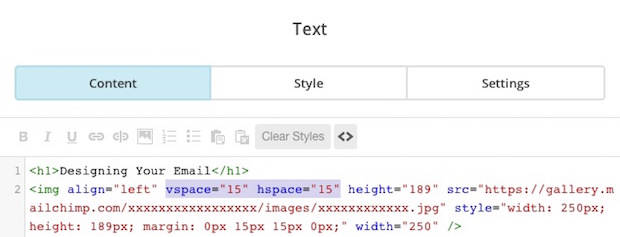
Outlook ignorerà il padding e i margini impostati intorno alle immagini. Di conseguenza, il testo interessato verrà spinto sull’immagine. Hai due opzioni a disposizione.
Ciò si verifica in Outlook quando un’immagine molto lunga viene inserita in un’email. Il limite per la lunghezza dell’immagine è di circa 1728 px e Outlook rimuoverà l’eccesso dalla parte superiore delle immagini più alte di 1728 px.
Se non puoi ridurre le dimensioni dell’immagine a un’altezza inferiore a 1728 px, l’alternativa migliore è ritagliare l’immagine in immagini separate. Se utilizzi un template drag-and-drop, puoi aggiungere più blocchi immagine all’email per caricare ogni parte dell’immagine. Per assicurarti che le immagini appaiano come un’unica immagine fluida, accedi alla scheda “Settings” (Impostazioni) per ogni blocco Immagine e seleziona la casella di controllo “Edge to Edge” (Da bordo a bordo) in “Margins” (Margini).
Outlook non riconosce l’HTML che vincola le immagini. Ciò significa che, se utilizzi HTML per ridimensionare un’immagine caricata in un’email, questa potrebbe essere visualizzata nelle dimensioni originali in Outlook. Assicurati di ridimensionare le tue immagini prima di caricarle su Mailchimp o utilizza il nostro editor di immagini integrato.
Outlook ha un supporto limitato per CSS, come gli angoli arrotondati sulle immagini. Di conseguenza, le immagini con angoli arrotondati potrebbero apparire con bordi dritti in Outlook. Per risolvere questo problema, puoi modificare gli angoli dell’immagine con un editor apposito. Imposta gli angoli "rimossi" dell’immagine in modo che corrispondano allo sfondo dell’email.
Si tratta di un problema di Outlook in cui i bordi vengono visualizzati solo fino a un massimo di 8 pixel di larghezza. Anche impostando un bordo molto più grande nel layout, questo tornerà a una larghezza di 8 pixel quando viene eseguito il rendering in Outlook per Windows. L’alternativa migliore è modificare il bordo dell’immagine utilizzando un editor apposito. o posizionare l’immagine in una tabella e impostare il colore di sfondo della tabella come bordo.
Outlook non supporta GIF animate. Mostrerà invece soltanto il primo fotogramma della GIF nell’email, quindi assicurati che riporti le informazioni più importanti.
Si tratta di un problema con Outlook e molti altri client di posta elettronica. Senza modificare il codice del template, non esiste una soluzione rapida per forzare la visualizzazione dell’immagine di sfondo in un template con codice personalizzato.

Poiché Outlook esegue il rendering HTML utilizzando Microsoft Word, a volte viene inserito dello spazio bianco sopra un’immagine. Questo accade perché Outlook esegue il rendering delle email sullo schermo di un computer in modo simile a come l’anteprima di stampa mostra come apparirà l’email su una pagina stampata. Se l’immagine rientra tra quelle che Outlook vede come due pagine separate per quella particolare sezione, viene inserito spazio aggiuntivo sopra l’immagine per spostare l’immagine alla pagina successiva. Mentre l’email è una singola pagina a scorrimento continuo, Outlook rende parti dell’email come se fossero destinate a essere stampate su fogli separati.
Eliminare lo spazio bianco extra richiede la riorganizzazione dei contenuti. Poiché la riorganizzazione può richiedere ampie modifiche al layout e ai contenuti, consigliamo prima di replicare la campagna nel caso in cui vengano accidentalmente eliminati i contenuti dell’email che stai rivedendo.
Quando riorganizzi i contenuti, ti interesserà capire dove Outlook inserisce l’interruzione di pagina. Se c’è un’immagine sotto lo spazio bianco, prova a spostarla in un’altra area del layout e invia un’email di prova per vedere se il problema è stato risolto. Continua a riorganizzare e a testare la tua email fino a eliminare lo spazio bianco.
Nota
Assistenza tecnica

Hai una domanda?
Gli utenti a pagamento possono effettuare il login per accedere al supporto via email e chat.
Usa Anteprima posta in arrivo per vedere come apparirà la tua campagna nei diversi client email e dispositivi mobili, senza mai uscire da Campaign Builder.
Scopri di più sulla risoluzione dei problemi relativi alle immagini nelle campagne, inclusi i problemi più comuni e come risolverli.