Replica una campagna
Replica una campagna per crearne una copia da utilizzare come punto di partenza per una nuova.

Rivolgiti a un professionista
Dalla formazione a un marketing completo, la nostra community di partner può aiutarti a realizzare i tuoi progetti.
Replica un template salvato per crearne uno nuovo con stessi layout e contenuti. In questo modo, potrai testare nuovi design preservando la copia originale.
In questo articolo scoprirai come replicare un template email.
Nota
Questo articolo fornisce informazioni sulla replica dei template per i builder nuovi e legacy. Per ulteriori informazioni su ogni builder di email e sui relativi blocchi di contenuto, consulta Informazioni sui builder di email di Mailchimp.
Per replicare un template salvato per il nuovo Email Builder, segui queste indicazioni.
Fai clic su “Content” (Contenuti), quindi fai clic su “Email templates” (Template email).
Sfoglia la lista dei template o usa la barra di ricerca per trovare quello che vuoi utilizzare. Soltanto i template creati nel nuovo Builder possono essere replicati per il nuovo Builder.
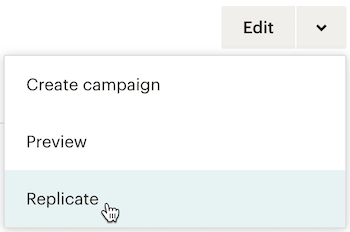


Ottimo lavoro! Hai replicato e rinominato il template salvato. Ora puoi continuare a modificare o fare clic su “Save Template and Exit” (Salva template ed esci) per tornare alla pagina Template.
Per replicare un template salvato per il builder di email legacy, segui queste indicazioni.
Fai clic su “Content” (Contenuti), quindi fai clic su “Email templates” (Template email).
Sfoglia la lista dei template o usa la barra di ricerca per trovare quello che vuoi utilizzare. Solo i template integrati nel builder legacy possono replicarsi per il builder legacy.
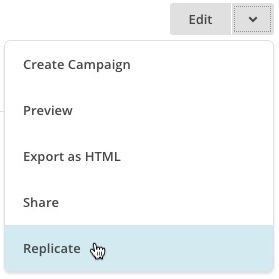

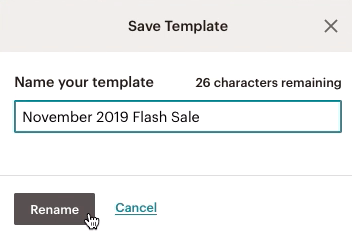
Ottimo lavoro! Hai replicato e rinominato il template salvato. Puoi continuare a modificare o fare clic su“Save and Exit” (Salva ed esci)per tornare alla pagina Template.
Assistenza tecnica

Hai una domanda?
Gli utenti a pagamento possono effettuare il login per accedere al supporto via email e chat.
Replica una campagna per crearne una copia da utilizzare come punto di partenza per una nuova.