Mailchimp per iOS
Gestisci il tuo account da iPhone o iPad con l’app mobile Mailchimp. Scopri come iniziare.

Rivolgiti a un professionista
Dalla formazione a un marketing completo, la nostra community di partner può aiutarti a realizzare i tuoi progetti.
Utilizza l’app mobile Mailchimp per monitorare le prestazioni di campagne e siti web ovunque ti trovi Il report include metriche, tra cui visualizzazioni, clic, iscrizioni ed entrate.
In questo articolo imparerai cosa è visualizzabile nei report mobile e come accedervi.
Ecco cosa puoi vedere nella sezione “Analytics” (Dati analitici) dell’app mobile Mailchimp.
Report sulle email
Consente di visualizzare i report per le email standard e in testo normale. Potrai visualizzare anche i report di campagne di A/B Test e di test multivariate, etichettate come Multivariate. Scopri chi ha aperto, cliccato o annullato l’iscrizione, e invia di nuovo a chi non l’ha aperta, qualora necessario. Condividi il link al tuo report o all’archivio della campagna.
Report dei sondaggi
Controlla le prestazioni dei sondaggi che hai pubblicato. Esplora le risposte raccolte in una panoramica o in dettaglio. Scopri chi ha accettato ed è stato aggiunto come contatto iscritto e rispondi dalla tua Inbox Mailchimp.
Report sulle automazioni
Visualizza i report per le automazioni classiche.
Report sulla pagina di destinazione
Controlla le prestazioni delle pagine di destinazione pubblicate. Scopri le statistiche inerenti agli iscritti, alle visite, ai clic, alle entrate e altro ancora.
Report sui post sui social
Scopri chi ha interagito con i post automatici su Facebook e Instagram.
Report sul sito web
Controlla gli iscritti alle email tramite il sito web pubblicato.
Report flusso automazione
Visualizza i report](/help/view-customer-journey-reports-mobile/) del flusso di [automazione per le tue campagne attive e in pausa. Tieni traccia delle prestazioni e delle azioni del flusso con metriche personalizzabili.
Per rivedere i report su iOS, segui queste indicazioni.


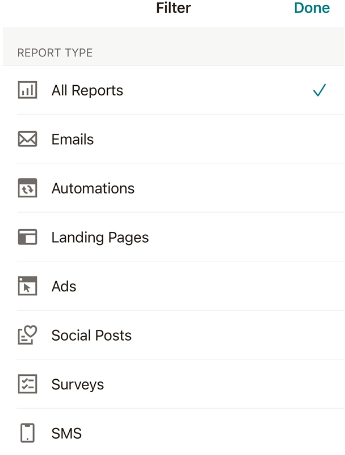
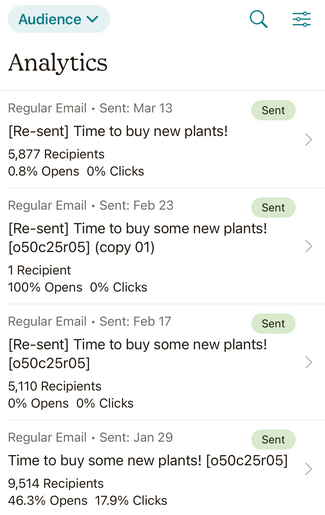
Ecco fatto! Le statistiche esatte visualizzate variano a seconda del tipo di report della campagna selezionato.
Per consultare un report su Android, segui queste indicazioni.

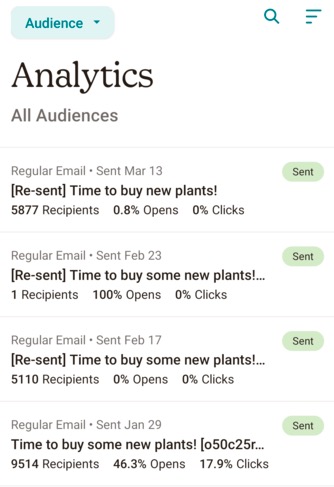
Ottimo! Le statistiche esatte visualizzate variano a seconda del tipo di report della campagna selezionato.
È possibile esportare il report di una campagna in formato PDF per condividerlo con i clienti.
Per esportare il report come documento PDF, segui questi passaggi.

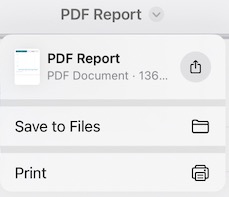
Ecco fatto! Ora puoi condividere il tuo report come documento PDF.
Assistenza tecnica

Hai una domanda?
Gli utenti a pagamento possono effettuare il login per accedere al supporto via email e chat.
Gestisci il tuo account da iPhone o iPad con l’app mobile Mailchimp. Scopri come iniziare.