Informazioni sulle automazioni classiche
Scopri il funzionamento delle automazioni e ottieni consigli per usarle al meglio.



Rivolgiti a un professionista
Dalla formazione a un marketing completo, la nostra community di partner può aiutarti a realizzare i tuoi progetti.
Quando qualcuno si iscrive al tuo email marketing, hai l’opportunità di fare un’ottima impressione. Invia loro un’email di benvenuto per presentarti, ringraziare oppure offrire una promozione speciale. Su Mailchimp, puoi usare un’automazione per assicurarti che ogni nuovo iscritto riceva un’email di benvenuto.
In questo articolo scoprirai come creare un’email di benvenuto automatica.
Ecco alcune cose da sapere prima di iniziare.
Ogni flusso di benvenuto inizia con un punto di partenza “Si iscrive alle email” oppure “Si iscrive agli SMS”. Prima di creare il tuo flusso, è importante capire esattamente chi viene aggiunto da quel trigger, così il tuo messaggio di benvenuto raggiunge i contatti che ti aspetti.
I trigger “Si iscrive alle email” o “Si iscrive agli SMS” aggiungono i contatti che sono nuovi al tuo pubblico e che hanno lo stato “ iscritto ” alle email o agli SMS. Ecco cosa significa nella pratica.
I contatti importati sono inclusi per impostazione predefinita. I contatti che sono nuovi al tuo pubblico e vengono aggiunti tramite importazione entreranno nel tuo flusso. Se preferisci dare il benvenuto solo ai contatti che si iscrivono tramite un modulo, utilizza la casella di controllo nelle impostazioni del trigger per escludere i contatti importati.
I filtri ti consentono di restringere chi può entrare. Fai clic su Filtra chi può entrare in questo flusso per aggiungere condizioni di segmentazione al tuo trigger, in modo che solo i contatti che scegli ricevano il tuo messaggio di benvenuto. Filtra in base alla fonte di iscrizione, ai tag, ai dati dei campi del gruppo o del pubblico, alla posizione oppure agli attributi dell'e-commerce. Questo è utile per personalizzare i tuoi contenuti di benvenuto: ad esempio, potresti creare un flusso che dia il benvenuto ai contatti che si sono iscritti tramite uno specifico modulo o una landing page, con contenuti relativi a quell'offerta, e un altro flusso che dia il benvenuto ai contatti contrassegnati con un tag durante un evento, con un messaggio diverso.
I contatti che si iscrivono nuovamente dipendono dalle impostazioni di rientro nel flusso. Se il tuo flusso è impostato per consentire ai contatti di rientrare , un contatto che passa dallo stato “iscritto” a “non iscritto” e poi si iscrive nuovamente può ricevere il tuo messaggio di benvenuto. Se il tuo flusso non consente ai contatti di rientrare, i contatti che si iscrivono nuovamente non riceveranno il messaggio di benvenuto.
I contatti già iscritti non verranno aggiunti di nuovo. Un contatto che è già iscritto non entrerà nel flusso semplicemente perché compila un altro modulo. Ad esempio, un contatto già iscritto che compila un modulo o una landing page per ricevere un lead magnet o un'altra offerta non riceverà nuovamente il tuo messaggio di benvenuto. Questo non è influenzato dalle impostazioni di rientro nel flusso. Se vuoi che ogni contatto che compila un modulo riceva un flusso, valuta di utilizzare invece il trigger Entra nel segmento o Tag aggiunto .
I contatti provenienti da una sincronizzazione storica una tantum non verranno aggiunti. Se i contatti vengono aggiunti al tuo pubblico tramite una sincronizzazione storica una tantum da una piattaforma integrata, non entreranno nel tuo flusso. In questo modo eviti che il tuo messaggio di benvenuto venga inviato contemporaneamente a un gruppo di clienti esistenti. D'ora in poi, però, i nuovi contatti sincronizzati tramite quell'integrazione verranno inseriti nel tuo flusso man mano che vengono aggiunti, quindi ti basterà collegare l'integrazione una sola volta.
Il doppio opt-in aggiunge un ritardo. Se per il tuo pubblico è abilitato il doppio opt-in, un nuovo contatto non viene aggiunto come contatto iscritto finché non fa clic sul link nell'email o nel messaggio di conferma dell'iscrizione. Questo significa che non entreranno nel tuo flusso nel momento in cui compilano il modulo di iscrizione: entreranno nel flusso dopo aver confermato l’iscrizione e quando il loro stato sarà aggiornato a “iscritto”. I contatti che non confermano mai l’iscrizione non entreranno nel flusso. Per saperne di più, consulta Informazioni sul doppio opt-in.
Offriamo diversi modelli di flusso per dare il benvenuto ai nuovi contatti. Ognuno include già un trigger di iscrizione e un messaggio di benvenuto, quindi devi solo scegliere il tuo pubblico e modificare i contenuti. A seconda del template, il trigger può essere un’iscrizione generale alle email, un’iscrizione tramite uno specifico modulo oppure un’iscrizione agli SMS.
Per utilizzare un template di flusso, segui questi passaggi.
Fai clic sull'icona Automazioni , quindi su Template di flusso .
Trova i template di benvenuto. Cerca “welcome” (benvenuto) oppure scorri fino alla sezione Trova e dai il benvenuto ai nuovi contatti .
Scegli il template più adatto alle tue esigenze, con comunicazioni tramite email, SMS o entrambi. Fai clic su un template per aprire un'anteprima del flusso. L'anteprima mostra la descrizione, il trigger, i requisiti e l'obiettivo del flusso, così puoi verificare che sia quello giusto per le tue esigenze.
Fai clic su Usa questo flusso .
Fai clic sul menu a tendina per scegliere un pubblico, quindi fai clic su Continua .
A seconda del template che scegli, potresti anche dover scegliere un negozio o un prodotto per configurare il tuo flusso. Per saperne di più, consulta Usa i template dei flussi di automazione.
Alcuni template di benvenuto utilizzano l'AI. Se scegli un template dalla sezione Flussi basati su AI , Intuit Assist utilizzerà il tuo kit del brand per generare contenuti email personalizzati e in linea con il tuo brand, che potrai poi esaminare. Per saperne di più, consulta Usa Intuit Assist con i template dei flussi di automazione.
Ora puoi verificare il trigger, modificare il messaggio e attivare il flusso.
L’automazione di benvenuto one-click predefinita è un’email che viene inviata immediatamente dopo l’iscrizione e include un contenuto precompilato. In Automation Builder, puoi cambiarne il ritardo e modificarne il design e i contenuti. Questa automazione accoglie i nuovi iscritti nel pubblico, quindi l’attivazione e il pubblico non sono modificabili. Puoi mettere in pausa l’email di benvenuto automatica in qualsiasi momento. Se hai un piano di marketing a pagamento e hai bisogno di più opzioni di invio, dai un’occhiata ai nostri flussi di marketing automation.
Per creare un’email di benvenuto automatica, segui queste indicazioni.


Ora puoi modificare i destinatari, il ritardo e altre impostazioni.
Mostreremo una checklist con le impostazioni della tua email di benvenuto. Rivedi la checklist e apporta le modifiche necessarie all’automazione, come i campi Da: Nome, Indirizzo email, Oggetto, o il ritardo nell’invio.
Per modificare la bozza, segui queste indicazioni.
Fai clic su Inizia invio.
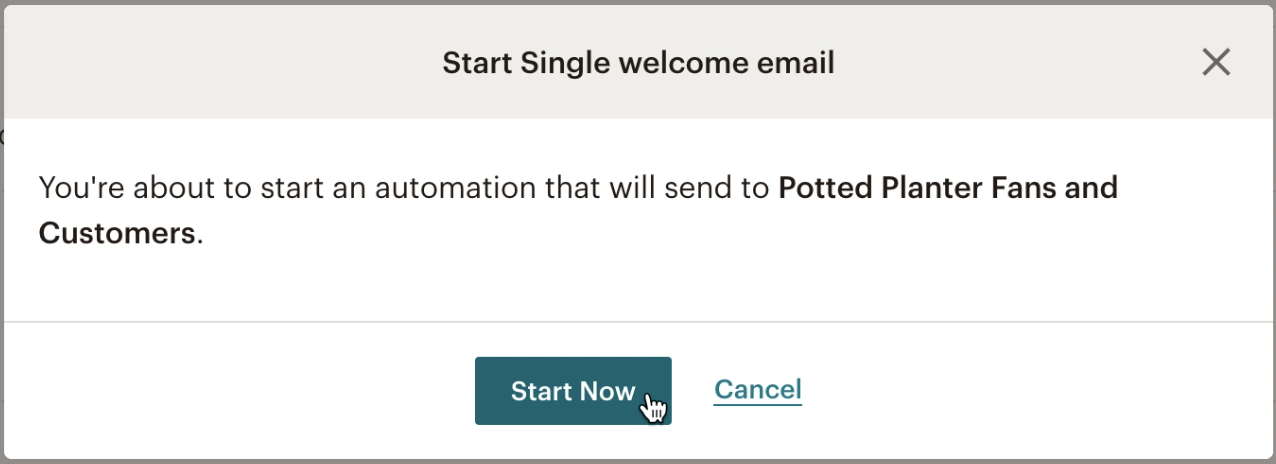
Nella finestra pop-up di conferma, fai clic su Inizia ora.
Ottimo lavoro! Ora tutti coloro che si iscrivono al tuo email marketing riceveranno il messaggio di benvenuto. Dopo che i dati cominciano ad arrivare, puoi visualizzare il report di automazione per monitorarne l’andamento.
Dopo aver avviato l’automazione, potresti testarla per vedere come appare nella casella di posta. I test di iscrizione per l’automazione possono essere un po’ complicati, quindi assicurati di leggere l’intera sezione. Ecco come funziona.
Conferma lo stato di invio dell’automazione.
Nella pagina Campagne del tuo account, dovresti visualizzare il badge Invio in corso accanto all’automazione. Questo ti confermerà che è stata attivata.

Fai un test di iscrizione.
Vai al modulo di iscrizione che utilizzi per raccogliere nuovi contatti e iscriviti. È possibile ricevere un’automazione di benvenuto solo una volta, quindi dovresti usare un indirizzo email che non ha partecipato all’automazione in precedenza. Se ti iscrivi con un indirizzo che è già stato utilizzato per un’automazione, non la riceverai. Questo accade anche se cancelli il tuo indirizzo e cerchi di iscriverti di nuovo.
Suggerimento: Usa Gmail per richiedere indirizzi extra da testare per la tua automazione.
Se non hai un nuovo indirizzo da provare con il tuo modulo di iscrizione, non c’è problema. Gli utenti Gmail possono creare indirizzi email temporanei. Per farlo, aggiungi un segno più (+) e numeri o lettere al tuo indirizzo per creare la variazione. Ecco un esempio:
| Indirizzo Gmail originale | Variazioni |
|---|---|
| freddie@gmail.com | freddie+1@gmail.com |
| freddie+2@gmail.com | |
| freddie+testing@gmail.com |
Quando unisci queste variazioni di indirizzo al tuo pubblico Mailchimp, verranno riconosciute come iscritti unici. Tutte le email di benvenuto inviate ai nuovi indirizzi andranno alla tua casella di posta originale.
Assistenza tecnica

Hai una domanda?
Gli utenti a pagamento possono effettuare il login per accedere al supporto via email e chat.
Scopri il funzionamento delle automazioni e ottieni consigli per usarle al meglio.
Utilizza le automazioni per creare una serie mirata di email che vengono inviate quando attivate da una data, un evento o un'attività specifici del contatto iscritto.
Scopri come usare azioni post-invio con le automazioni per organizzare o agire in modo mirato sui contatti che hanno ricevuto i tuoi messaggi.