À propos des automatisations classiques
Découvrez comment fonctionne l'automatisation et obtenez des conseils sur la manière dont vous pouvez l'utiliser afin de simplifier votre travail.



Faites le boulot avec un pro
De la formation aux services marketing complets, notre communauté de partenaires peut vous aider à faire avancer les choses.
Lorsque quelqu'un s'inscrit à vos e-mails marketing, vous avez l'opportunité de faire une excellente première impression. Envoyez-lui un e-mail de bienvenue pour vous présenter, dire merci ou lui proposer une promotion. Dans Mailchimp, il existe une automatisation conçue pour que chaque nouvel abonné reçoive un e-mail de bienvenue.
Cet article vous propose de découvrir comment créer un e-mail de bienvenue automatisé.
Voici ce qu'il faut savoir avant de commencer ce processus.
Chaque flux de bienvenue commence par un déclencheur « Inscription à la newsletter » ou « Inscription aux SMS ». Avant de créer votre flux, il est important de bien comprendre qui est ajouté par ce déclencheur, afin que votre message de bienvenue parvienne bien aux contacts que vous souhaitez.
Les déclencheurs « Inscriptions aux e-mails » ou « Inscriptions aux SMS » ajoutent les contacts qui sont nouveaux dans votre audience et dont le statut est abonnés aux e-mails ou aux SMS. Voici ce que cela signifie concrètement.
Les contacts importés sont inclus par défaut. Les contacts qui ne font pas encore partie de votre audience et qui ont été ajoutés via une importation seront intégrés à votre flux. Si vous préférez n’accueillir que les contacts qui s’inscrivent via un formulaire, cochez la case correspondante dans les paramètres de votre déclencheur pour exclure les contacts importés.
Les filtres vous permettent de restreindre l’accès à ce flux. Cliquez sur Filtrer les personnes pouvant accéder à ce flux pour ajouter des conditions de segmentation à votre déclencheur, afin que seuls les contacts que vous sélectionnez reçoivent votre message de bienvenue. Filtrez par source d’inscription, balises, données de groupe ou d’audience, localisation ou attributs e-commerce. Cela s’avère utile pour personnaliser votre contenu de bienvenue : par exemple, vous pouvez créer un flux qui accueille les contacts ayant rejoint votre liste via un formulaire ou une landing page spécifique avec un contenu relatif à cette offre, et un autre qui accueille les contacts balisés à la suite d’un événement avec un message différent.
Les contacts qui se réabonnent dépendent de votre paramètre de réinscription. Si votre flux est configuré pour autoriser la réinscription des contacts , un contact qui passe du statut « abonné » à « désabonné », puis se réabonne, peut recevoir votre message de bienvenue. Si votre flux n’autorise pas la réinscription des contacts, ceux qui se réabonnent ne le recevront pas.
Les contacts déjà abonnés ne seront pas ajoutés une nouvelle fois. Un contact déjà abonné n’entrera pas dans le flux simplement parce qu’il remplit un autre formulaire. Par exemple, un contact abonné qui soumet un formulaire ou une landing page pour obtenir un lead magnet ou une autre offre ne recevra pas à nouveau votre message de bienvenue. Ce comportement n’est pas affecté par votre paramètre de réinscription. Si vous souhaitez que chaque contact qui remplit un formulaire reçoive un parcours, envisagez plutôt d’utiliser le segment Rejoint ou le déclencheur Balise ajoutée .
Les contacts issus d’une synchronisation historique unique ne seront pas ajoutés. Si des contacts sont ajoutés à votre audience par le biais d’une synchronisation historique unique à partir d’une plate-forme intégrée, ils n’entreront pas dans votre flux. Cela évite que votre message de bienvenue soit envoyé d’un seul coup à un groupe de clients existants. Par la suite, les nouveaux contacts synchronisés à partir de cette intégration seront placés dans la file d'attente de votre flux au fur et à mesure de leur ajout, vous n'aurez donc besoin de connecter l'intégration qu'une seule fois.
L’opt-in double ajoute un délai. Si l’opt-in double est activé pour votre audience, un nouveau contact n’est ajouté à la liste des abonnés qu’après avoir cliqué sur le lien figurant dans votre e-mail ou SMS de confirmation d’inscription. Cela signifie qu’il n’intégrera pas votre flux dès qu’il aura soumis votre formulaire d’inscription, mais seulement après avoir confirmé son inscription et une fois que son statut aura été mis à jour en « abonné ». Les contacts qui ne confirment jamais leur inscription n’entreront pas du tout dans le flux. Pour en savoir plus, consultez À propos de l’opt-in double.
Nous proposons plusieurs modèles de flux destinés à accueillir les nouveaux contacts. Chacun d’entre eux intègre déjà un déclencheur d’inscription et un message de bienvenue ; il vous suffit donc de sélectionner votre audience et de modifier le contenu. Selon le modèle, le déclencheur peut correspondre à une inscription générale aux e-mails, à une inscription via un formulaire spécifique ou à une inscription aux SMS.
Pour utiliser un modèle de flux, suivez ces étapes.
Cliquez sur l’icône Automatisations , puis sur Modèles de flux .
Recherchez les modèles de message de bienvenue. Saisissez « bienvenue » dans la barre de recherche ou faites défiler la page jusqu’à la section Rechercher et accueillir de nouveaux contacts .
Choisissez le modèle qui correspond à vos besoins, avec une communication par e-mail, par SMS ou les deux. Cliquez sur un modèle pour ouvrir un aperçu du flux. L’aperçu affiche la description du flux, son déclencheur, ses conditions et son objectif, afin que vous puissiez vous assurer qu’il vous convient.
Cliquez sur Utiliser ce flux .
Cliquez sur le menu déroulant pour choisir une audience, puis cliquez sur Continuer .
En fonction du modèle que vous choisissez, vous devrez peut-être également choisir une boutique ou un produit pour configurer votre flux. Pour en savoir plus, consultez Utiliser les modèles de flux d'automatisation.
Certains modèles de bienvenue sont alimentés par l’IA. Si vous choisissez un modèle dans la section Flux alimentés par l’IA , Intuit Assist utilisera votre kit de marque pour générer du contenu d’e-mail conçu et conforme à votre marque, que vous pourrez vérifier. Pour en savoir plus, découvrez Utiliser Intuit Assist avec les modèles de flux d’automatisation.
Vous êtes maintenant prêt à vérifier le déclencheur, à modifier votre message et à activer le flux.
L'e-mail de bienvenue automatisé par défaut est un e-mail comportant du contenu prérempli qui est envoyé immédiatement après l'inscription. Dans le créateur d'automatisation, vous pouvez modifier le délai, ainsi que la conception et le contenu. Cette automatisation est conçue pour accueillir les nouveaux abonnés qui rejoignent votre audience. Par conséquent, le déclencheur et l'audience sont fixes et non modifiables. Vous pouvez mettre en pause l'e-mail de bienvenue automatisé à tout moment. Si vous disposez d'un plan marketing payant et que vous avez besoin de plus d'options d'envoi, consultez nos flux d'automatisation marketing.
Pour créer un e-mail de bienvenue automatisé, procédez comme suit.


Vous pouvez maintenant modifier vos destinataires, les délais et d'autres paramètres.
Nous afficherons une liste de vérification avec les paramètres de votre e-mail de bienvenue. Revoyez la liste de vérification et apportez les modifications nécessaires à votre automatisation, par exemple le nom et l'adresse électronique de l'expéditeur, la ligne objet ou le délai d'envoi.
Pour modifier l'ébauche, procédez comme suit.
Cliquez sur Start Sending (Démarrer l'envoi).
Dans la fenêtre contextuelle de confirmation, cliquez sur Start Now (Démarrer)..
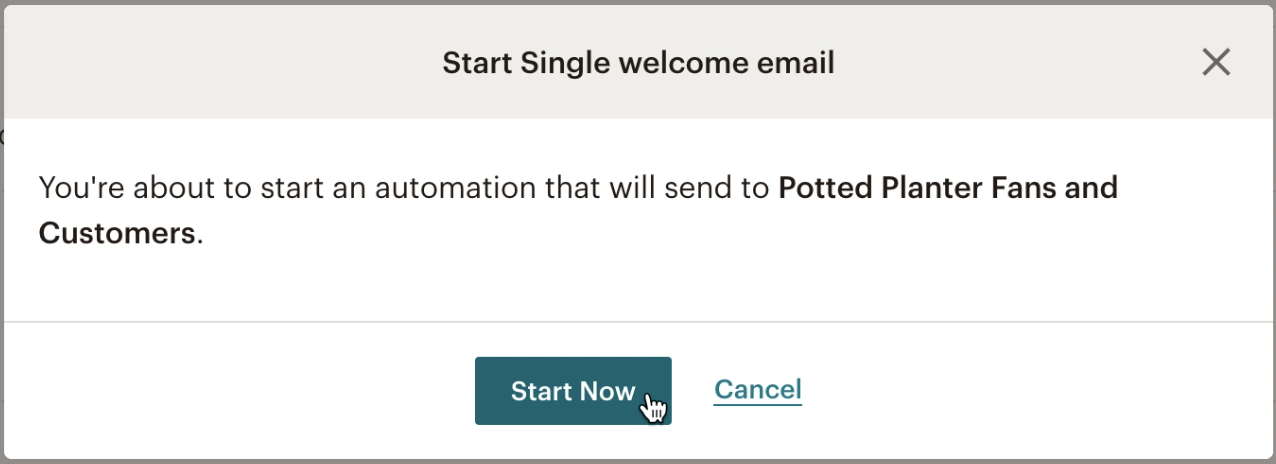
Bien joué ! Dorénavant, toute personne qui s'inscrira à vos e-mails marketing recevra votre message de bienvenue. Lorsque vous aurez accumulé suffisamment de données, vous pourrez afficher votre rapport d'automatisation afin d'évaluer la performance de votre campagne.
Après avoir démarré l'automatisation, il est conseillé de la tester pour visualiser son rendu dans votre boîte de réception. Les inscriptions tests liées aux automatisations peuvent s'avérer délicates à réaliser, n'hésitez donc pas à consulter cette rubrique dans son intégralité. Voici comment ça se passe.
Confirmez l'état de l'envoi de votre automatisation.
Sur la page Campaigns (Campagnes) de votre compte, vous verrez normalement le badge Sending (Envoi en cours) à côté de votre automatisation. Cela confirme son activation.

Procédez à une inscription test.
Accédez au formulaire d'inscription que vous utilisez pour recueillir de nouveaux contacts et inscrivez-vous. L'automatisation de bienvenue ne pouvant être reçue qu'une seule fois, veillez à utiliser une adresse e-mail qui n'a jamais reçu d'automatisation. Si vous vous inscrivez avec une adresse e-mail ayant déjà reçu l'automatisation, vous ne la recevrez pas. C'est le cas même si vous supprimez votre adresse et que vous essayez de vous inscrire à nouveau.
Conseil : optez pour Gmail afin de disposer d'adresses supplémentaires pour tester votre automatisation.
Si vous n'avez pas de nouvelle adresse à renseigner dans le formulaire d'inscription, pas de souci. Les utilisateurs de Gmail peuvent créer des adresses e-mail temporaires en un clin d'œil. Pour ce faire, ajoutez le symbole plus et plusieurs chiffres ou lettres à votre adresse afin de créer des variantes. Voici un exemple :
| Adresse Gmail initiale | Variantes |
|---|---|
| freddie@gmail.com | freddie+1@gmail.com freddie+2@gmail.com freddie+testing@gmail.com |
Lorsque vous vous inscrivez à votre audience Mailchimp à l'aide de ces variantes d'adresse, ces dernières sont considérées comme étant des abonnés distincts. L'e-mail de bienvenue envoyé aux nouvelles adresses arrivera toutefois dans votre boîte de réception initiale.
Assistance technique

Vous avez une question?
Les utilisateurs payants peuvent se connecter pour accéder à l'assistance par e-mail et chat.
Découvrez comment fonctionne l'automatisation et obtenez des conseils sur la manière dont vous pouvez l'utiliser afin de simplifier votre travail.
Utilisez les automatisations pour créer une série d'e-mails ciblés dont l'envoi est déclenché par une date, un événement ou une activité d'abonné précise.
Découvrez comment utiliser les actions post-envoi avec vos automates pour organiser ou cibler les contacts qui ont reçu vos messages.