Informationen zu klassischen Automatisierungen
In diesem Artikel erfährst du mehr über die Funktionsweise der Automatisierung und erhältst nützliche Tipps zur Optimierung deiner Arbeitsabläufe.



Hol dir Hilfe von Experten
Von Schulungen bis hin zum Full-Service-Marketing: Unsere Partnercommunity kann dir dabei helfen, deine Ideen in die Tat umzusetzen.
Wenn sich jemand für dein E-Mail-Marketing anmeldet, ist es eine Gelegenheit, einen hervorragenden ersten Eindruck zu hinterlassen. Sende der Person eine Begrüßungsmail, um dich vorzustellen, dich zu bedanken oder eine spezielle Aktion anzubieten. In Mailchimp kannst du eine Automatisierung verwenden, um sicherzustellen, dass jeder neue Abonnent eine Begrüßungsmail erhält.
In diesem Artikel erfährst du, wie du eine automatisierte Begrüßungsmail erstellst.
Bevor du mit diesem Vorgang beginnst, solltest du einige Punkte beachten.
Jeder Willkommensablauf beginnt mit einem Ausgangspunkt für die Registrierung für E-Mail oder SMS. Bevor dieser Ablauf erstellt wird, solltest du ganz genau verstehen, wen dieser Trigger hinzufügt, damit deine Willkommensnachricht die gewünschten Kontakte erreicht.
Die Trigger „Registriert sich für E-Mail“ oder „Registriert sich für SMS“ fügen Kontakte hinzu, die neu in deiner Zielgruppe sind und den Status abonniert für E-Mail oder SMS haben. Das bedeutet im Grunde Folgendes.
Importierte Kontakte sind standardmäßig enthalten. Kontakte, die neu in deiner Zielgruppe sind und importiert wurden, werden automatisch Teil deines Ablaufs. Wenn du lieber nur die Kontakte berücksichtigen möchtest, die sich über ein Formular registrieren, deaktivierst du importierte Kontakte über das Kontrollkästchen in deinen Trigger-Einstellungen.
Mithilfe von Filtern kannst du eingrenzen, wer aufgenommen wird. Klicke auf *Teilnehmerinnen dieses Ablaufs filtern** , um deinem Trigger Segmentierungsbedingungen hinzuzufügen, damit nur die von dir ausgewählten Kontakte deine Willkommensnachricht erhalten. Filtere nach Registrierungsquelle, Tags, Gruppen- oder Zielgruppenfelddaten, Standort oder E-Commerce-Attributen. So personalisierst du die Inhalte deiner Willkommensnachricht. Du könntest beispielsweise einen Ablauf erstellen, der Kontakte, die über ein bestimmtes Formular oder eine Landingpage hinzugekommen sind, mit Inhalten zu diesem Angebot begrüßt, und einen weiteren, der Kontakte, die bei einer Veranstaltung mit einem Tag versehen wurden, mit einer anderen Nachricht begrüßt.
Kontakte, die sich erneut anmelden, hängen von deinen Einstellungen zum erneuten Abonnieren ab. Wenn dein Ablauf so eingestellt ist, dass er Kontakten das erneute Abonnieren erlaubt , erhalten Kontakte, deren Status von abonniert zu abbestellt wechselt und die sich danach erneut anmelden, deine Willkommensnachricht. Wenn dein Ablauf das erneute Abonnieren nicht gestattet, erhalten Kontakte, die sich erneut anmelden, keine Nachricht.
*Bestehende Abonnentinnen werden nicht erneut hinzugefügt. Bereits bestehende Abonnentinnen werden nicht erneut Teil des Ablaufs, nur weil sie ein weiteres Formular ausfüllen. Abonnentinnen, die beispielsweise ein Formular oder eine Landingpage einreichen, um einen Lead Magnet oder ein anderes Angebot anzufordern, erhalten keine weitere Willkommensnachricht. Deine Einstellungen zum erneuten Abonnieren haben darauf keinen Einfluss. Wenn du möchtest, dass jeder Kontakt, der ein Formular ausfüllt, Teil des Ablaufs wird, solltest du stattdessen den Trigger Segment beitreten oder Tag hinzugefügt** verwenden.
Kontakte aus einer einmaligen Verlaufssynchronisierung werden nicht hinzugefügt. Wenn Kontakte deiner Zielgruppe durch eine einmalige Verlaufssynchronisierung von einer integrierten Plattform hinzugefügt werden, sind sie nicht automatisch Teil des Ablaufs. So wird verhindert, dass deine Willkommensnachricht gleichzeitig an eine Gruppe bestehender Kund*innen gesendet wird. In Zukunft werden neue Kontakte, die über diese Integration synchronisiert werden, jedoch nach dem Hinzufügen in die Warteschlange deines Ablaufs eingefügt, sodass du die Integration nur einmal verbinden musst.
Double-opt-in führt zu Verzögerungen. Wenn Double-opt-in für deine Zielgruppe aktiviert ist, wird ein neuer Kontakt erst als abonnierter Kontakt hinzugefügt, wenn er auf den Link in deiner E-Mail oder SMS zur Opt-in-Bestätigung klickt. Das bedeutet, dass Kontakte nicht durch das Einreichen des Registrierungsformulars Teil deines Ablaufs werden, sondern erst nach der Bestätigung, wenn sie den Status „Abonniert“ haben. Wer nie eine Bestätigung absendet, gelangt auch nicht in den Ablauf. Weitere Informationen findest du unter Über Double-opt-ins.
Wir bieten mehrere Ablaufvorlagen, um neue Kontakte zu begrüßen. Diese enthalten bereits einen Trigger zur Registrierung und eine Willkommensnachricht, sodass du nur noch deine Zielgruppe auswählen und den Inhalt bearbeiten musst. Je nach Vorlage kann der Trigger eine allgemeine E-Mail-Registrierung, eine Registrierung über ein bestimmtes Formular oder eine Registrierung für SMS sein.
Um eine Flow-Vorlage zu verwenden, befolge diese Schritte.
Klicke auf das Symbol für Automatisierungen und dann auf Ablaufvorlagen .
Gehe zu den Willkommensvorlagen. Suche nach „Willkommen“ oder scrolle zum Abschnitt Finde & begrüße neue Kontakte .
Wähle die Vorlage, die deinen Anforderungen entspricht, mit Kontaktaufnahme per E-Mail, SMS oder beidem. Klicke auf eine Vorlage, um eine Vorschau des Ablaufs zu öffnen. Die Vorschau zeigt die Beschreibung, den Trigger, die Anforderungen und das Ziel des Ablaufs, damit du sichergehen kannst, dass er für deine Zwecke geeignet ist.
Klicke auf Diesen Ablauf verwenden .
Klicke auf das Dropdown-Menü, um eine Zielgruppe auszuwählen, und dann auf Weiter .
Je nach Vorlage musst du möglicherweise auch einen Shop oder ein Produkt auswählen, um deinen Ablauf zu konfigurieren. Weitere Informationen findest du unter Vorlagen für Automatisierungsabläufe verwenden.
Einige Willkommensvorlagen sind KI-gestützt. Wenn du eine Vorlage aus dem Abschnitt KI-gestützte Abläufe auswählst, verwendet Intuit Assist dein Brand Kit, um gestaltete, markengerechte E-Mail-Inhalte zu generieren, die du überprüfen kannst. Weitere Informationen findest du unter Intuit Assist mit Vorlagen für Automatisierungsabläufe verwenden.
Jetzt kannst du den Trigger überprüfen, deine Nachricht zu bearbeiten und den Ablauf zu aktivieren.
Die standardmäßige Ein-Klick-Begrüßungsautomatisierung ist eine komplett ausgefüllte E-Mail-Vorlage, die Kontakten unmittelbar nach ihrer Registrierung gesendet wird. Im Automatisierungs-Builder kannst du die Verzögerung ändern, das Design und den Inhalt bearbeiten. Diese Automatisierung begrüßt neue Abonnenten deiner Zielgruppe, sodass Trigger und Zielgruppe fixiert sind und nicht bearbeitet werden können. Du kannst die automatisierte Begrüßungsmail jederzeit pausieren. Wenn du einen kostenpflichtigen Marketing-Tarif hast und weitere Versandoptionen benötigst, sieh dir unsere Marketing-Automatisierungsabläufe an.
So erstellst du eine automatisierte Begrüßungsmail:


Nun kannst du deine Empfänger, die Verzögerung und andere Einstellungen bearbeiten.
Wir zeigen dir eine Checkliste mit den Einstellungen für eine Begrüßungsmail an. Prüfe die Checkliste und ändere gegebenenfalls deine Automatisierung entsprechend, wie beispielsweise Absendername, E-Mail-Adresse, Betreffzeile oder Sendeverzögerung.
Um den Entwurf zu bearbeiten, befolge diese Schritte.
Klicke auf Start Sending (Versand starten).
Klicke im Pop-up-Fenster zur Bestätigung auf Start Now (Jetzt starten).
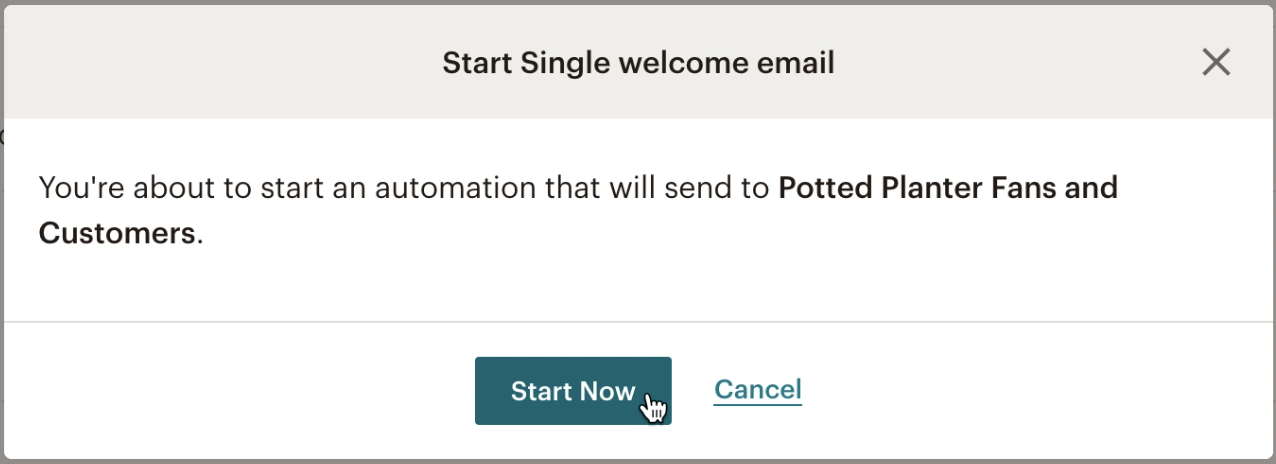
Gute Arbeit! Jetzt erhält jeder Kontakt, der sich für dein E-Mail-Marketing registriert, deine Begrüßungsnachricht. Sobald die ersten Daten bei dir eintreffen, kannst du deinen Automatisierungsbericht ansehen, um festzustellen, wie gut deine Kampagne funktioniert.
Nachdem du die Automatisierung gestartet hast, kannst du sie testen, um zu sehen, wie sie in deinem Posteingang dargestellt wird. Das Testen von Anmeldungen für die Automatisierung kann ein wenig kniffelig sein, lies also unbedingt den ganzen Abschnitt. So funktioniert es:
Bestätige den Sendestatus der Automatisierung.
Auf der Seite Campaigns (Kampagnen) deines Accounts sollte neben deiner Automatisierung eine Sending-Badge (Wird gesendet) angezeigt werden. Dies bestätigt, dass sie aktiviert ist.

Nimm eine Testanmeldung vor.
Navigiere zu dem Registrierungsformular, mit dem du neue Kontakte erfasst, und melde dich an. Man kann nur einmal eine Begrüßungsautomatisierung erhalten. Deshalb solltest du eine E-Mail-Adresse verwenden, welche die Automatisierung noch nicht erhalten hat. Wenn du dich mit einer Adresse anmeldest, welche die Automatisierung bereits durchlaufen hast, bekommst du die automatisierte Begrüßung nicht. Dies gilt auch dann, wenn du die Adresse löschst und versuchst, dich erneut anzumelden.
Tipp: Verwende Google Mail, um zusätzliche Adressen zum Testen deiner Automatisierung zu erhalten.
Wenn du keine neue Adresse hast, die du mit deinem Registrierungsformular ausprobieren kannst, ist das in Ordnung. Benutzer von Gmail können sofort verfügbare E-Mail-Adressen erstellen. Füge dazu deiner Adresse ein Pluszeichen und zusätzliche Zahlen oder Buchstaben hinzu, um entsprechende Variationen zu erstellen. Im Folgenden ein Beispiel:
| Ursprüngliche Gmail-Adresse | Variationen |
|---|---|
| freddie@gmail.com | freddie+1@gmail.com freddie+2@gmail.com freddie+testing@gmail.com |
Wenn du dich mit diesen Adressvarianten für deine Mailchimp-Zielgruppe anmeldest, werden sie als individuelle Abonnenten erkannt. Alle Begrüßungsmails, die an die neuen Adressen geschickt werden, gehen an deinen ursprünglichen Posteingang.
Technischer Support

Hast du eine Frage?
Zahlende Nutzer können sich anmelden, um E-Mail- oder Chat-Support zu erhalten.
In diesem Artikel erfährst du mehr über die Funktionsweise der Automatisierung und erhältst nützliche Tipps zur Optimierung deiner Arbeitsabläufe.
Verwende Automatisierungen, um gezielt E-Mail-Serien zu erstellen, die gesendet werden, wenn sie durch ein bestimmtes Datum, ein Ereignis oder die Aktivität eines Abonnenten ausgelöst werden.
Erfahre, wie du mit deinen Automatisierungen Aktionen nach dem Versand verwenden kannst, um Kontakte, die deine Nachrichten erhalten haben, zu organisieren oder gezielt anzusprechen.