Acerca de las automatizaciones clásicas
Descubre cómo funciona la automatización y obtén consejos para aprovecharla al máximo en tu trabajo.



Consigue a un experto que te haga el trabajo
Desde formación hasta servicio completo de marketing, nuestra comunidad de Partners puede ayudarte a conseguir lo que quieras.
Cuando alguien se suscribe a tu marketing por correo electrónico, es una magnífica oportunidad para causar una buena impresión. Envíale un correo electrónico de bienvenida para presentarte, darle las gracias y ofrecerle una promoción especial. Para asegurarte de que todos tus nuevos suscriptores reciban un correo electrónico de bienvenida, utiliza la función de automatización de Mailchimp.
En este artículo, aprenderás a crear un correo electrónico automatizado de bienvenida.
A continuación, se detallan algunos puntos que debes conocer antes de empezar este proceso.
Cada flujo de bienvenida comienza con un punto de partida de suscripciones a correo electrónico o suscripciones a SMS. Antes de crear tu flujo, es importante entender exactamente qué contactos añade ese activador, para que tu mensaje de bienvenida llegue a los contactos que esperas.
Los activadores de suscripciones al correo electrónico o suscripciones a SMS agregan contactos que son nuevos en tu público y tienen el estado suscrito al correo electrónico o a SMS. En la práctica, esto es lo que significa.
Los contactos importados se incluyen de forma predeterminada. Los contactos que sean nuevos en tu público y se agreguen mediante importación entrarán en tu flujo. Si prefieres dar la bienvenida solo a los contactos que se suscriban a través de un formulario, usa la casilla de verificación en las opciones de tu activador para excluir a los contactos importados.
Los filtros te permiten acotar quién ingresa. Haz clic en Filtrar quién puede ingresar a este flujo para agregar condiciones de segmentación a tu activador, de modo que solo los contactos que elijas reciban tu mensaje de bienvenida. Filtra por fuente de suscripción, etiquetas, datos de campo de grupo o público, ubicación o atributos de comercio electrónico. Esto es útil para personalizar tu contenido de bienvenida; por ejemplo, podrías crear un flujo que dé la bienvenida a los contactos que se unieron a través de un formulario o una página de destino específicos con contenido sobre esa oferta, y otro que dé la bienvenida con un mensaje diferente a los contactos etiquetados a partir de un evento.
Los contactos que se vuelven a suscribir dependen de tu opción de reingreso. Si tu flujo está configurado para permitir que los contactos vuelvan a ingresar , un contacto que pasa de estar suscrito a cancelar la suscripción y luego se suscribe de nuevo puede recibir tu mensaje de bienvenida. Si tu flujo no permite que los contactos vuelvan a ingresar, los contactos que se vuelvan a suscribir no lo recibirán.
Los contactos ya suscritos no se volverán a agregar. Un contacto que ya está suscrito no entrará en el flujo solo porque complete otro formulario. Por ejemplo, un contacto suscrito que envía un formulario o una página de destino para solicitar un lead magnet u otra oferta no volverá a recibir tu mensaje de bienvenida. Esto no se ve afectado por tu opción de reingreso. Si quieres que cada contacto que complete un formulario reciba un flujo, considera usar en su lugar el activador Unirse al segmento o Etiqueta agregada .
No se agregarán los contactos provenientes de una sincronización histórica única. Si se agregan contactos a tu público a través de una sincronización histórica única desde una plataforma integrada, no ingresarán a tu flujo. Esto evita que tu mensaje de bienvenida se envíe a un lote de clientes existentes de una sola vez. En adelante, sin embargo, los nuevos contactos que se sincronicen desde esa integración se pondrán en cola en tu flujo a medida que se agreguen, por lo que solo necesitas conectar la integración una vez.
La suscripción doble añade un retraso. Si la suscripción doble está habilitada para tu público, un nuevo contacto no se agrega como contacto suscrito hasta que haga clic en el enlace de tu correo electrónico o mensaje de texto de confirmación de opt-in. Eso significa que no entrarán a tu flujo en el momento en que envíen tu formulario de suscripción, entrarán después de que confirmen y su estado se actualice a suscrito. Los contactos que nunca confirmen no entrarán al flujo en absoluto. Para obtener más información, consulta Acerca de la suscripción doble.
Ofrecemos varias plantillas de flujo que dan la bienvenida a nuevos contactos. Cada una incluye un activador de suscripción y un mensaje de bienvenida ya configurados, por lo que solo necesitas elegir tu público y editar el contenido. Dependiendo de la plantilla, el activador puede ser una suscripción general por correo electrónico, una suscripción a través de un formulario específico o una suscripción a SMS.
Para usar una plantilla de flujo, sigue estos pasos.
Haz clic en el icono de Automatizaciones , luego haz clic en Plantillas de flujo .
Encuentra las plantillas de bienvenida. Busca "bienvenida" o desplázate hasta la sección Encontrar y dar la bienvenida a nuevos contactos .
Elige la plantilla que se adapte a tus necesidades, con alcance por correo electrónico, SMS o ambos. Haz clic en una plantilla para abrir una vista previa del flujo. La vista previa muestra la descripción, el activador, los requisitos y el objetivo del flujo, para que puedas confirmar si es la opción adecuada.
Haz clic en Usar este flujo .
Haz clic en el menú desplegable para elegir un público y luego haz clic en Continuar .
Según la plantilla que elijas, es posible que también debas elegir una tienda o un producto para configurar tu flujo. Para obtener más información, consulta Usar plantillas de flujos de automatización.
Algunas plantillas de bienvenida están impulsadas por IA. Si eliges una plantilla de la sección de flujos impulsados por IA , Intuit Assist usará tu kit de marca para generar contenido de correo electrónico diseñado y adaptado a tu marca para que lo revises. Para obtener más información, consulta Usar Intuit Assist con plantillas de flujo de automatización.
Ahora estás listo para revisar el activador, editar tu mensaje y activar el flujo.
La automatización predeterminada para dar la bienvenida con un solo clic es un correo electrónico que se envía inmediatamente después de la suscripción e incluye contenido rellenado previamente. En el creador de automatizaciones tienes la posibilidad de modificar el plazo de entrega y editar el diseño y contenido. Esta automatización da la bienvenida a los nuevos suscriptores de tu público, por lo que el activador y el público son fijos y no es posible modificarlos. Puedes poner en pausa el correo electrónico automatizado de bienvenida en cualquier momento. Si tienes un plan de marketing de pago y necesitas más opciones de envío, consulta nuestros flujos de automatización de marketing.
Para crear un correo electrónico automatizado de bienvenida, sigue estos pasos.


Ya está todo listo para editar los destinatarios, el tiempo de retraso y otras opciones.
Mostraremos una lista de verificación con tus opciones de correo electrónico de bienvenida. Revisa tu lista de verificación y realiza los cambios necesarios a tu automatización, como el Nombre del remitente, la dirección de correo electrónico, la línea de asunto y el retraso del envío.
Sigue estos pasos para editar el borrador.
Haz clic en Start Sending (Iniciar envío).
En el recuadro de confirmación emergente, haz clic en Start Now (Iniciar ahora).
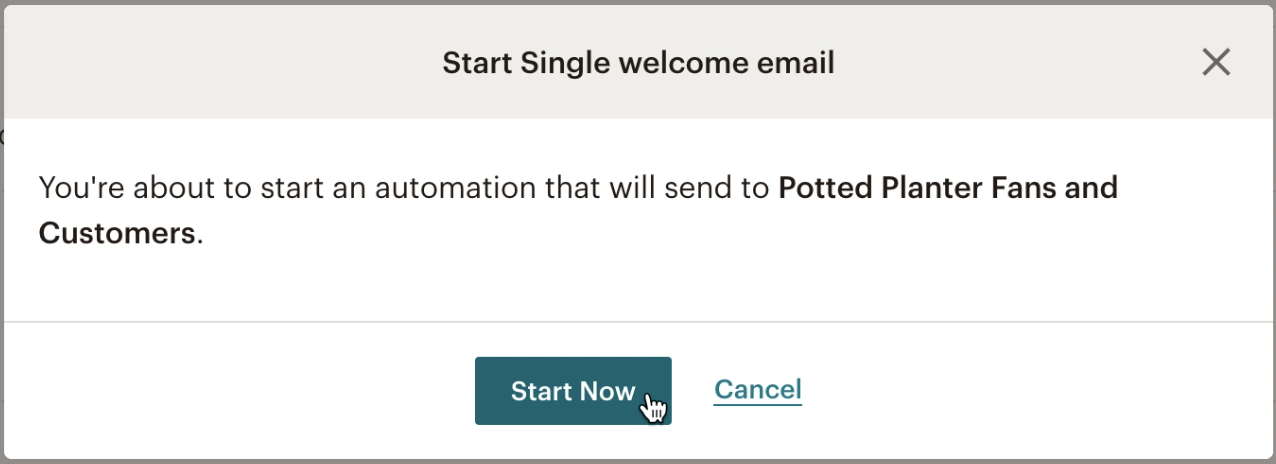
¡Bien hecho! Ahora, cualquier persona que se suscriba a tu marketing por correo electrónico recibirá tu mensaje de bienvenida. Cuando los datos empiecen a llegar, podrás consultar el informe de automatización para ver cómo está funcionando.
Después de iniciar la automatización, seguramente querrás probarla en tu bandeja de entrada para ver cómo queda. Como las pruebas de automatización de suscripciones son algo complejas, te aconsejamos que leas la sección completa. Así es como funcionan.
Confirma el estado de envío de la automatización.
En la página Campaigns (Campañas) de tu cuenta, verás la insignia Sending (Envíos) situada junta a la automatización. Es una confirmación de que está activada.

Ensaya una suscripción de prueba.
Desplázate hasta el formulario de suscripción que empleas para recopilar la información de los nuevos contactos y suscríbete. Como solo es posible recibir una automatización de bienvenida una vez, tendrás que utilizar una dirección que no haya recibido la automatización anteriormente. Si te suscribes con una dirección que ya ha pasado por la automatización, no la recibirás. Este es el caso incluso si borras tu dirección e intentas suscribirte de nuevo.
Consejo: Utiliza Gmail para disponer de más direcciones para la prueba de automatización.
Si no tienes una nueva dirección para probar el formulario de suscripción, no pasa nada. Los usuarios de Gmail pueden crear direcciones de correo electrónico temporales en un abrir y cerrar de ojos. Para crear variaciones, añade a tu dirección un signo más seguido de varios números o letras. Aquí tienes un ejemplo:
| Dirección Gmail original | Variaciones |
|---|---|
| freddie@gmail.com | freddie+1@gmail.com freddie+2@gmail.com freddie+testing@gmail.com |
Al suscribirte a un público de Mailchimp con estas variaciones, reconoceremos las direcciones como suscriptores únicos. No obstante, todos los correos electrónicos de bienvenida que envíes a las nuevas direcciones irán a tu bandeja de entrada original.
Soporte técnico

¿Tienes alguna pregunta?
Los usuarios de pago pueden acceder al soporte por correo electrónico y chat.
Descubre cómo funciona la automatización y obtén consejos para aprovecharla al máximo en tu trabajo.
La automatización te permite crear una serie de correos electrónicos específicos, que se envían en función de una fecha, evento o actividad determinada del suscriptor.
Aprende a usar las acciones posteriores al envío con tus automatizaciones para organizar o enfocar en ellos quienes han recibido tus mensajes.