
Rivolgiti a un professionista
Dalla formazione a un marketing completo, la nostra community di partner può aiutarti a realizzare i tuoi progetti.
Personalizza il tuo modulo di iscrizione incorporato
Personalizza il contenuto e le impostazioni del modulo di iscrizione incorporato per soddisfare le tue esigenze di marketing.
In questo articolo scoprirai come personalizzare il tuo modulo di iscrizione incorporato.
Prima di iniziare
Ecco alcune cose da sapere prima di iniziare.
- Questo articolo spiega come personalizzare il modulo incorporato. Per scoprire come generare un codice incorporato e aggiungere un modulo al tuo sito web, consulta Aggiungi un modulo di iscrizione incorporato al tuo sito web.
- Per abbinare gli elementi visivi del modulo al design del sito web, devi modificare il codice del modulo al di fuori di Mailchimp.
- Prima di poter aggiungere un campo di iscrizione SMS al modulo di iscrizione incorporato, dovrai inviare una richiesta e ricevere l’autorizzazione. SMS Marketing è disponibile come funzionalità aggiuntiva per i clienti con il piano Essentials o superiore.
- In questo momento, puoi inviare messaggi di testo solo ai contatti iscritti con sede nello stesso Paese della tua azienda. Ad esempio, se la tua azienda si trova nel Regno Unito, puoi inviare messaggi di testo ai contatti SMS iscritti in questo Paese.
Personalizza il tuo modulo incorporato
All’interno del Form Builder incorporato sono presenti quattro menu. Campi modulo, impostazioni, tag e Badge di affiliazione.
Campi del modulo
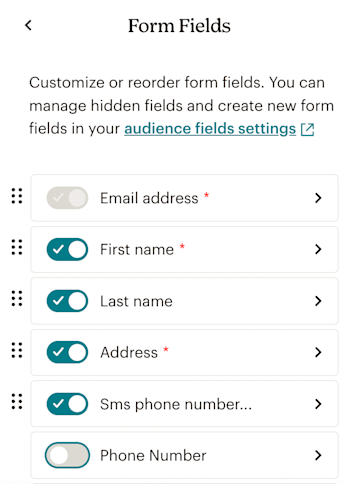
Abilita, disabilita o riorganizza specifici campi del pubblico per gestire che cosa viene visualizzato nel modulo incorporato e in quale ordine. Inserisci un nome da visualizzare o un testo di guida per personalizzare l’esperienza del modulo per i contatti. Quando effettui qualsiasi modifica, viene compilata un’anteprima del modulo incorporato.
Per abilitare o disabilitare un campo del modulo, attiva o disattiva il cursore del nome del campo. Per riorganizzare i campi del modulo, fai clic sull’icona a puntino accanto a un campo del modulo e trascinala nella posizione desiderata all’interno della lista. Quando un campo del modulo viene riattivato, questo viene spostato automaticamente al di sopra dei campi disabilitati. Quando un campo del modulo viene disabilitato, questo viene spostato nella sua posizione originale.
Ecco alcune cose da tenere a mente quando si lavora con i campi dei moduli incorporati.
- Prima di poter inviare messaggi di marketing, devi ottenere il consenso al marketing SMS dai tuoi contatti. Ciò differisce dal consenso all’email marketing.
- È necessario un campo di inserimento Indirizzo email o Numero di telefono SMS. Puoi avere entrambi.
- Se il campo Numero di telefono SMS non è abilitato, il campo Indirizzo email non può essere disabilitato o modificato.
- Puoi modificare il nome visualizzato per il campo “Address” (Indirizzo), ma non il testo della guida. Il testo predefinito della guida viene utilizzato automaticamente per il campo “Address” (Indirizzo).
- Abilita il campo Numero di telefono SMS per aggiungere un campo di iscrizione SMS. Qualsiasi contatto che compila il modulo incorporato iscrivendosi agli SMS viene aggiunto al pubblico associato come contatto SMS iscritto.
- Il campo “SMS phone number” (Numero di telefono SMS) è specifico per il marketing SMS di Mailchimp ed è diverso dal campo “Phone” (Numero di telefono). Per raccogliere il consenso al marketing SMS dai nuovi contatti, attiva il campo “SMS phone number” (Numero di telefono SMS). Se vuoi raccogliere i numeri di telefono dei tuoi contatti email, attiva il campo “Phone number” (Numero di telefono).
- Quando il campo “SMS phone number” (Numero di telefono SMS) è abilitato, i contatti dovranno spuntare la casella di controllo legale che appare sul modulo incorporato. La casella di controllo legale è obbligatoria e non può essere modificata.
Impostazioni
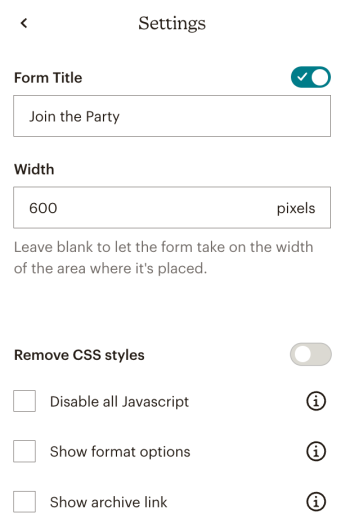
Aggiungi un titolo o la larghezza desiderata del modulo. Puoi anche gestire altre impostazioni del modulo come JavaScript, opzioni di formato email e il collegamento all’archivio della campagna.
Tag
Tagga automaticamente qualsiasi contatto che si registra tramite il modulo incorporato. Assegna un tag esistente o aggiungine uno nuovo. Per scoprire maggiori informazioni su come usare i tag per gestire il tuo pubblico, consulta la Guida introduttiva ai tag.

Badge di affiliazione
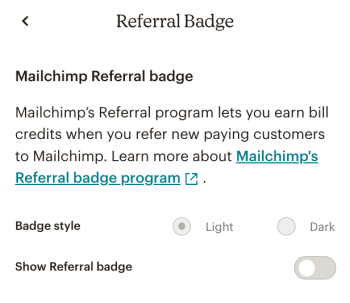
Seleziona se includere o meno un badge di affiliazione Mailchimp e quale stile utilizzare. Il badge di affiliazione è obbligatorio per gli account gratuiti.
Ora che hai personalizzato il modulo incorporato, puoi generare il codice del modulo. Consulta l’articolo Aggiungi un modulo di iscrizione incorporato al tuo sito web.
Assistenza tecnica

Hai una domanda?
Gli utenti a pagamento possono effettuare il login per accedere al supporto via email e chat.