Crea e invia un’email regolare
Scopri come creare un’email standard in Mailchimp.

Rivolgiti a un professionista
Dalla formazione a un marketing completo, la nostra community di partner può aiutarti a realizzare i tuoi progetti.
Quando crei un account Mailchimp, creiamo un pubblico per conto tuo e gli assegniamo un indirizzo email unico. La funzionalità Email Beamer ti permette di inviare un’email a questo indirizzo per convertire il testo e le immagini nel messaggio in una bozza email nel tuo account Mailchimp.
In questo articolo, scoprirai come configurare e inviare una email a Mailchimp utilizzando l’opzione Email Beamer.
Quando usi Email Beamer, invii il contenuto della tua email all’indirizzo email unico per il pubblico Mailchimp a cui desideri inviare la campagna. Per trasmettere contenuti a Mailchimp, devi inviarli da un dominio email verificato.
Per individuare l’indirizzo Email Beamer del tuo pubblico, segui questi passaggi.
Crea l’email nel tuo client email preferito, come Outlook, Gmail o Apple Mail. Assicurati che tutte le immagini e i contenuti siano aggiunti direttamente all’email e non come allegati. Una volta che il tuo design è completo, segui questi passaggi.
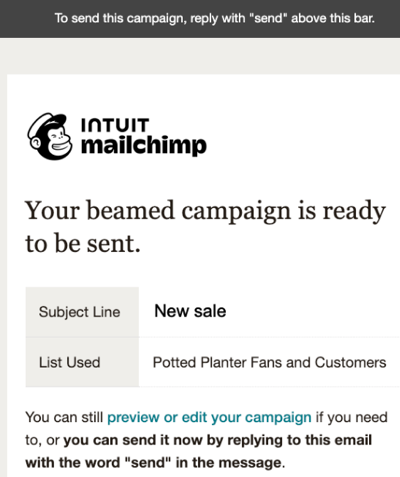
Per apportare modifiche alla bozza, fai clic sul link nell’email di conferma. Puoi anche accedere al tuo account Mailchimp e aprire l’email dalla pagina Tutte le campagne. Effettua qualsiasi cambiamento desiderato alle impostazioni o al design dell’email e poi invia o pianifica la tua email.
L’indirizzo email da cui proviene viene utilizzato come indirizzo email Da. Il nome Da sarà il nome associato a quell’account email. Queste possono essere modificate nelle sezioni A e Da del builder di email.
Aggiungiamo automaticamente il nostro piè di pagina predefinito alla tua email per assicurarti di avere un link](/help/why-we-require-an-unsubscribe-link/) di [disiscrizione e il badge di affiliazione.
Per evitare di inviare email accidentali e per mantenere l’indirizzo email al sicuro dagli spam bot, tieni il più segreto possibile l’indirizzo email specifico per il tuo pubblico. Non postarlo su internet e non condividerlo con troppe persone.
Microsoft Word spesso aggiunge un codice di posta indesiderata che può creare problemi di formattazione. È meglio evitare di incollare contenuti da Word. Ti suggeriamo di creare l’email nel tuo programma email prima di inviarla a Mailchimp.
Nota
Le email inviate a Mailchimp tramite Email Beamer possono essere modificate prima dell’invio, ma non è possibile salvarle come template per email future.
Assistenza tecnica

Hai una domanda?
Gli utenti a pagamento possono effettuare il login per accedere al supporto via email e chat.
Scopri come creare un’email standard in Mailchimp.