Crea un sondaggio
Scopri come creare e gestire i sondaggi in Mailchimp.

Rivolgiti a un professionista
Dalla formazione a un marketing completo, la nostra community di partner può aiutarti a realizzare i tuoi progetti.
I sondaggi di Mailchimp consentono di ottenere un feedback utilissimo da parte dei contatti e di eventuali altre persone interessate al tuo brand. Usa l’app mobile Mailchimp per gestire i sondaggi che hai creato ovunque ti trovi. Visualizza in anteprima le risposte al sondaggio, analizza i risultati o condividi il sondaggio nelle campagne email per promuovere il coinvolgimento. E se nei sondaggi richiederai un indirizzo email, usalo per applicare tag e ampliare il tuo pubblico.
In questo articolo, scoprirai come usare i sondaggi sull’app mobile.
Ecco alcune cose da sapere prima di iniziare.
Dovrai creare il sondaggio sull’app desktop. Quando è il momento, potrai pubblicare e condividere il sondaggio anche da mobile. Condividi il sondaggio tramite email o con il relativo URL nel modo che preferisci. Toccando il pulsante Condividi email dalla pagina di conferma o da quella dei report, viene creato un semplice template email con titolo, copy e un pulsante che rimanda al sondaggio. Per vedere come appare, visualizza il sondaggio in anteprima prima di inviarlo.
L’indirizzo email di chi risponde viene tracciato se fa già parte del tuo pubblico o se hai richiesto il suo indirizzo email. Puoi anche copiare il link da condividere al di fuori di Mailchimp per far crescere il tuo pubblico.
Utilizza l’app mobile per gestire tutti i tuoi sondaggi. Visualizza in anteprima il tuo sondaggio, consulta i dettagli della relativa campagna e analizza le risposte dove e quando vuoi.
Se vuoi che il sondaggio non sia più online senza eliminare le risposte, puoi annullarne la pubblicazione in qualsiasi momento. Per aggiornare o eliminare il sondaggio dovrai utilizzare l’app desktop. Per maggiori informazioni, visita Crea un sondaggio.
Crea un sondaggio utilizzando l’app desktop di Mailchimp. Una volta creato il sondaggio, gestiscine i dettagli utilizzando l’app mobile di Mailchimp.
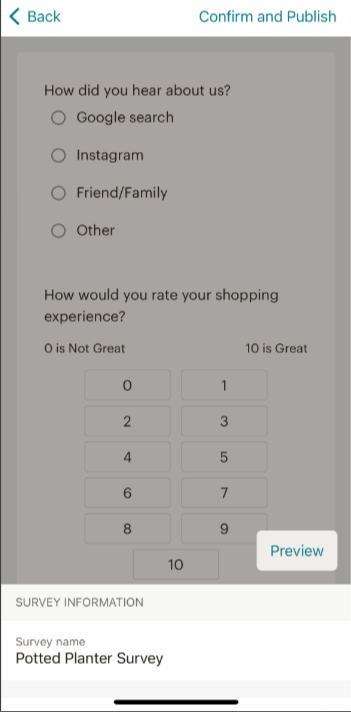
Per visualizzare in anteprima e pubblicare il tuo sondaggio, segui queste indicazioni.
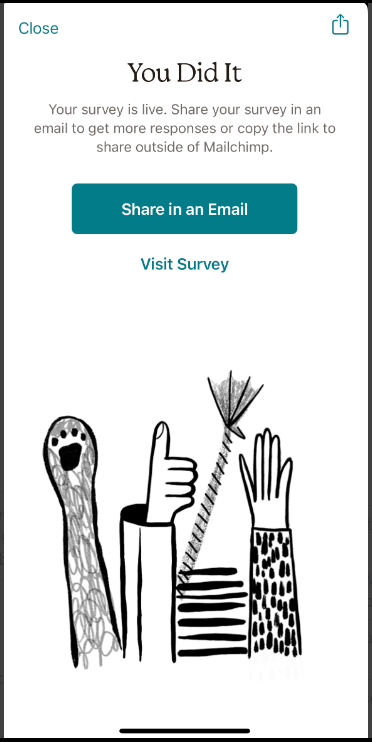
Ecco fatto! Il sondaggio è ora attivo.
Ora che il sondaggio è live, condividilo in un’email o copia l’URL del sondaggio per condividerlo come preferisci.
Questa opzione crea un link da inviare ai contatti. Condividi il sondaggio pubblicato tramite i dettagli della campagna del sondaggio o il report del sondaggio nell’app mobile.
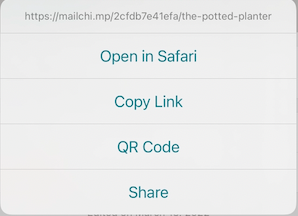
Ecco le opzioni di condivisione disponibili.
L’indirizzo email di chi risponde viene tracciato se fa già parte del tuo pubblico o se hai richiesto la sua email. Consigliato per la raccolta di feedback dei dipendenti o sul sito web, per i moduli d’ordine, per i chatbot o per i nuovi contatti.
Questa opzione crea una bozza della campagna email che include un link al sondaggio pubblicato incorporato nel contenuto dell’email.
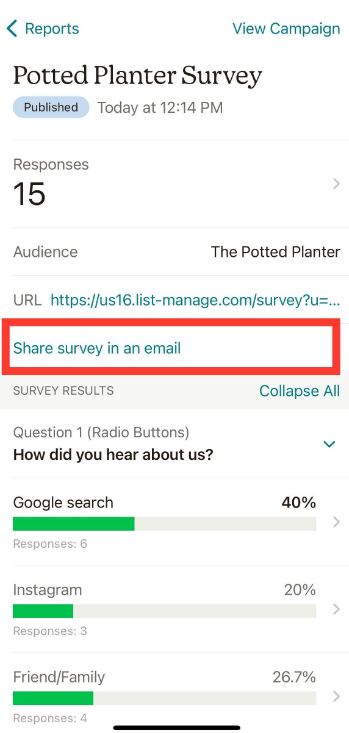
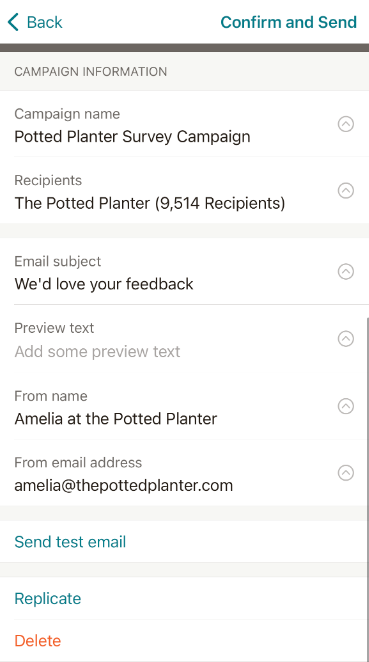
Quando i contatti inviano il sondaggio, archivieremo le risposte acquisite nel report del sondaggio.
Per visualizzare i risultati del sondaggio, segui queste indicazioni.

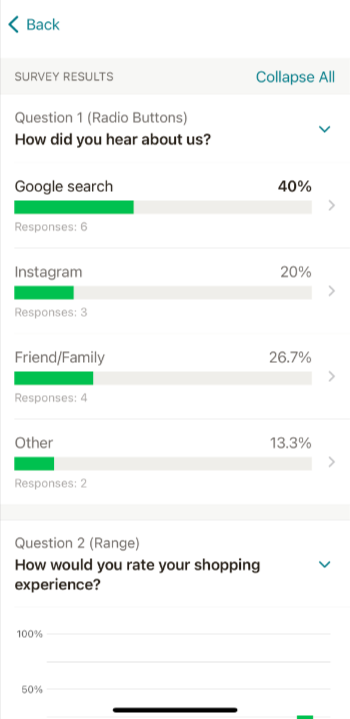
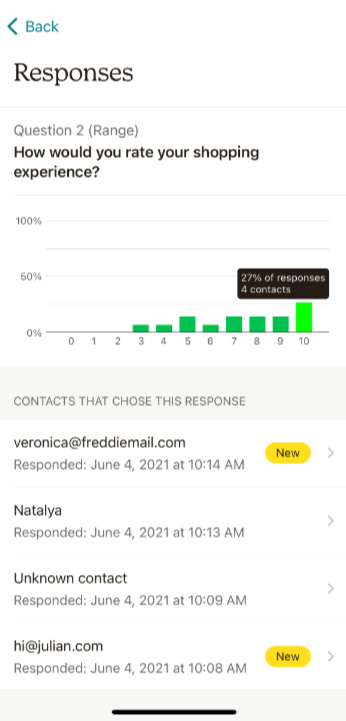
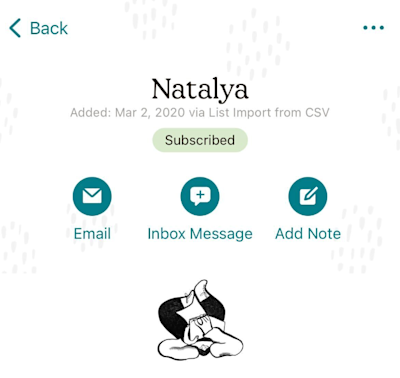
Per visualizzare le risposte al sondaggio, segui queste indicazioni.
Ecco le opzioni a disposizione.
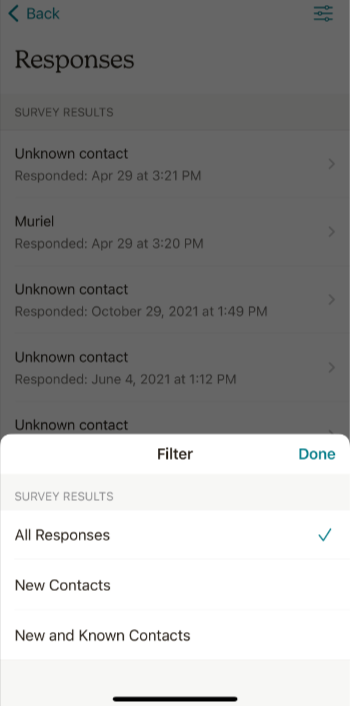
Se vuoi utilizzare il sondaggio offline senza cancellare nessuna risposta, puoi annullarne la pubblicazione in qualsiasi momento.
Per annullare la pubblicazione di un sondaggio, segui queste indicazioni.
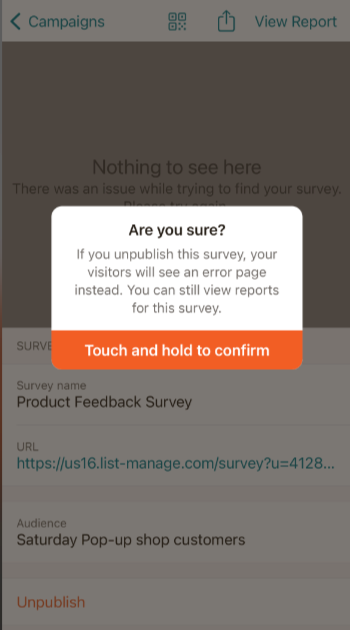
I sondaggi dei quali è stata annullata la pubblicazione mostreranno un messaggio che indica ai partecipanti che il sondaggio è stato chiuso.
Assistenza tecnica

Hai una domanda?
Gli utenti a pagamento possono effettuare il login per accedere al supporto via email e chat.
Scopri come creare e gestire i sondaggi in Mailchimp.
Scopri come visualizzare i report Mailchimp su cellulare o tablet.