
Rivolgiti a un professionista
Dalla formazione a un marketing completo, la nostra community di partner può aiutarti a realizzare i tuoi progetti.
Come aggiungere un modulo di iscrizione in WordPress
Ci sono alcuni modi attraverso i quali puoi incrementare il tuo pubblico Mailchimp con un sito WordPress. Il metodo da utilizzare dipende a seconda che si usi WordPress.com o WordPress.org. WordPress.com è una piattaforma web host solitamente utilizzata per creare blog e piccoli siti web, mentre WordPress.org offre una piattaforma web personalizzabile e “self-hosted” per siti web più avanzati.
In questo articolo scoprirai quale modulo di iscrizione funziona meglio con il tuo sito.
Prima di iniziare
Ecco alcune cose da sapere prima di iniziare.
- I moduli di iscrizione Mailchimp possono essere aggiunti solo ai piani Wordpress a pagamento Business ed eCommerce.
- Se non possiedi un piano Wordpress Business o eCommerce, puoi sempre inserire un blocco Mailchimp.
Se hai un sito WordPress.com
WordPress.com supporta un blocco di contenuto di iscrizione che è possibile aggiungere a post e pagine attraverso l’editor di WordPress. Dopo aver collegato il tuo sito a Mailchimp, aggiungi questo blocco per far crescere il pubblico e il coinvolgimento dei visitatori. Consulta il blog WordPress.com per ricevere suggerimenti su come mantenere alto il coinvolgimento del pubblico.
Aggiungi il blocco Mailchimp
Per aggiungere il blocco Mailchimp a un post o a una pagina, fai clic sul pulsante Aggiungi blocco nel tuo editor WordPress e cerca la voce Mailchimp.
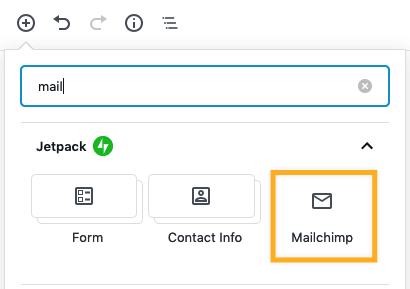
Il tuo blocco verrà collegato al pubblico Mailchimp che hai selezionato durante la configurazione. Per spostare il blocco, fai clic e trascinalo dove preferisci.
Personalizza il blocco
Personalizza le impostazioni del modulo di iscrizione nelle sezioni apposite del blocco Mailchimp.
- Segnaposto email: Quando il visitatore inizia a compilare il modulo, questo segnaposto testuale scompare.
- Etichetta del pulsante Invia: Testo sul pulsante Invia.
- Termini di servizio - Limitazione di responsabilità: I presenti termini e condizioni costituiscono un contratto tra te e l’iscritto.
- Testo di conferma: Messaggio che appare ai visitatori dopo l’inserimento dell’indirizzo email.
- Testo di errore: Messaggio che appare in caso di problemi nell’invio del modulo.
Aggiungi un plug-in o un modulo a un sito WordPress.org
WordPress.org supporta gli URL dei moduli, i plugin dei moduli e moduli incorporati. Su WordPress.org puoi personalizzare il tuo sito con modifiche HTML, plugin e funzionalità avanzate.
Installa un plugin per il modulo di iscrizione
Un plugin è un componente aggiuntivo di WordPress che dota il tuo sito di funzionalità extra. Utilizza un plugin per installare un semplice modulo di iscrizione Mailchimp sul sito.
Il modulo creato da un plugin per l’iscrizione appare direttamente sulle pagine di WordPress, così i visitatori possono compilarlo senza lasciare il sito. Per personalizzarne lo stile, potrebbe essere necessario conoscere il linguaggio HTML o contattare uno sviluppatore o un Esperto Mailchimp.
Scopri come utilizzare il nostro pratico plugin per moduli in Collega o scollega la lista Iscrizioni per WordPress.
Inserisci il modulo incorporato di Mailchimp
Mailchimp crea un modulo di iscrizione incorporabile per ciascun pubblico del tuo account, incollabile nell’HTML del sito web. Puoi scegliere tra i progetti di modulo presenti e modificare il codice HTML del modulo per abbinarlo al sito. La maggior parte dei siti WordPress funziona meglio disabilitando JavaScript nel codice del modulo o Modulo senza stile.
Incolla il modulo incorporato in una qualsiasi area HTML predisposta del sito, come Post e Pagine, oppure nei widget Testo. Per utilizzare un modulo Mailchimp incorporato, potrebbe essere necessario conoscere il linguaggio HTML o contattare uno sviluppatore o un Esperto Mailchimp.
Scopri come incorporare un modulo di iscrizione nel tuo sito.
Inserisci il modulo pop-up per gli iscritti di Mailchimp
Il modulo popup di Mailchimp è un tipo di modulo incorporato che viene visualizzato quando un nuovo visitatore arriva sul tuo sito. Puoi progettare e modificare il modulo in Mailchimp, quindi pubblicare o incollare il codice nel sito.
Se il sito è collegato attraverso la nostra pagina Integrazioni, inoltreremo automaticamente il codice sul tuo sito una volta pubblicato. Se il sito non è collegato, genera il codice del modulo e incollalo al suo interno. Puoi inoltre modificare il codice HTML del modulo per personalizzarlo ulteriormente. Ti consigliamo di incollare il codice del modulo in un post o una pagina perché gli elementi di WordPress come piè di pagina, barre di navigazione, intestazioni o barre laterali non sempre supportano questo tipo di codice incorporato.
Per utilizzare un modulo pop-up per iscritti, potrebbe essere necessario conoscere il linguaggio HTML oppure contattare uno sviluppatore o un Esperto Mailchimp.
Scopri come creare un modulo popup.
Assistenza tecnica

Hai una domanda?
Gli utenti a pagamento possono effettuare il login per accedere al supporto via email e chat.