Usa i blocchi di contenuto immagine in Legacy Builder
Scopri come aggiungere il blocco di contenuto Immagine alle tue campagne e modificare le impostazioni, gli allineamenti e i margini delle tue immagini.

Rivolgiti a un professionista
Dalla formazione a un marketing completo, la nostra community di partner può aiutarti a realizzare i tuoi progetti.
Ottieni il massimo dal tuo marketing aggiungendo un’immagine di sfondo all’email o alla pagina di destinazione.
In questo articolo scoprirai come aggiungere immagini di sfondo a email e pagine di destinazione.
Ecco alcune cose da sapere prima di iniziare.
Le immagini di sfondo possono essere utilizzate per creare un pattern di sfondo ripetuto o per visualizzare un’immagine completa dietro il contenuto. Ecco le opzioni disponibili per le immagini di sfondo.
I client Outlook hanno un supporto limitato per le immagini di sfondo nelle email. Le email progettate nel nuovo builder hanno maggiori probabilità di visualizzare immagini di sfondo nei client Outlook rispetto alle email progettate nel builder legacy. Se desideri visualizzare un’immagine di sfondo in Outlook, ti consigliamo di utilizzare un template HTML personalizzato.
Le immagini di sfondo più grandi avranno un aspetto più pulito su schermi più grandi, ma consigliamo di mantenere le immagini tra 1500-2500 pixel di larghezza. L’altezza consigliata per l’immagine dipende da quanto contenuto hai nella tua pagina di destinazione, ma è importante ricordare che immagini più grandi possono rallentare il caricamento della pagina.
Scegli un’immagine da visualizzare sullo sfondo dell’intera email. Se un client di posta elettronica non supporta le immagini di sfondo, verrà visualizzato un colore di sfondo.
Per aggiungere un’immagine di sfondo a un’email nel nuovo builder, segui questa procedura.
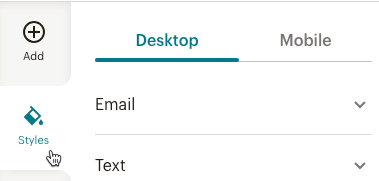
La tua immagine verrà aggiunta allo sfondo dell’intera email.
Le immagini di sfondo possono essere aggiunte alle sezioni email nel builder legacy. Usa il nuovo builder o un template](/help/add-a-background-image-to-a-custom-html-template/) email HTML [personalizzato per applicare un’immagine di sfondo all’intera email.
Per aggiungere un’immagine di sfondo alle sezioni email o a una pagina di destinazione nel builder legacy, segui queste indicazioni.

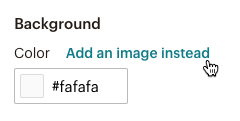
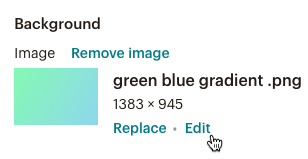
Dopo aver modificato l’immagine di sfondo, puoi aggiungere qualsiasi blocco di contenuto drag-and-drop sopra l’immagine di sfondo nel tuo layout. È meglio utilizzare messaggi chiari e brevi in sezioni con immagini di sfondo, come un blocco di immagini che contiene il logo, un blocco](/help/use-text-content-blocks/) di [testo che promuove il brand o un pulsante che si collega al negozio online o al sito web.
Nota
Per ulteriori informazioni sulle opzioni di stile per le diverse sezioni di un’email, dai un’occhiata al nostro articolo Visualizza o modifica design sezione.
Ti consigliamo sempre di visualizzare in anteprima le email create in Mailchimp e di testare il tuo progetto. Le immagini di sfondo non sono supportate da tutti i client email, quindi è importante inviarti alcune email di prova. Per vedere come un’ampia varietà di client email mostrerà la tua immagine di sfondo, usa il nostro strumento Anteprima posta in arrivo.
Assistenza tecnica

Hai una domanda?
Gli utenti a pagamento possono effettuare il login per accedere al supporto via email e chat.
Scopri come aggiungere il blocco di contenuto Immagine alle tue campagne e modificare le impostazioni, gli allineamenti e i margini delle tue immagini.
Progetta intere sezioni delle email e delle pagine di destinazione, compresi l’intestazione, il piè di pagina e il corpo. Impara come aggiungere bordi, colori di sfondo e tanto altro.