Come funziona Form Builder
Scopri come personalizzare moduli, email di benvenuto e altre email di risposta con Form Builder.

Rivolgiti a un professionista
Dalla formazione a un marketing completo, la nostra community di partner può aiutarti a realizzare i tuoi progetti.
Aggiungi un link al modulo di iscrizione in ciascuna delle tue campagne email per facilitare l'iscrizione dei nuovi lettori. Questo è utile se utilizzi l'archivio delle campagne o se i tuoi contatti inoltrano o condividono spesso le tue campagne online.
Inserisci il *|LIST:SUBSCRIBE|* merge tag nella tua campagna email e noi lo convertiremo in un link al modulo di iscrizione quando la invierai.
In questo articolo scoprirai quattro modi per aggiungere un link a un modulo di iscrizione a una campagna email.
Per usare lo strumento link al fine di aggiungere un link del modulo di iscrizione alla tua campagna email, segui queste indicazioni.



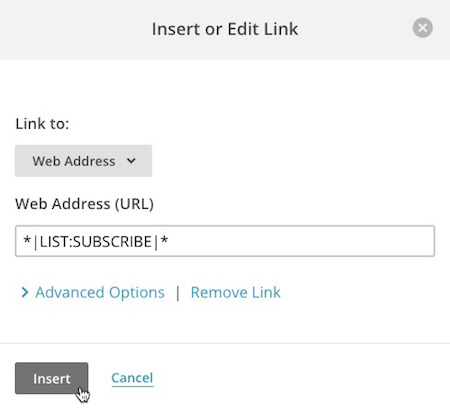
Per aggiungere un link del modulo di iscrizione al codice sorgente della tua campagna email, segui queste indicazioni.

Aggiungi il codice di seguito nel punto in cui vuoi visualizzare il link del modulo di iscrizione.
<a href="*|LIST:SUBSCRIBE|*">Sign up for our list!</a>
Fai clic sull’icona < > Origine per tornare all’editor visivo.
Se utilizzi un template o una campagna con codice personalizzato, potrai aggiungere un link al modulo di iscrizione con lo stesso codice usato sopra. Copia e incolla il codice di seguito dove desideri visualizzare il link di iscrizione.
<a href="*|LIST:SUBSCRIBE|*">Sign up for our emails!</a>
Le campagne di solo testo non supportano gli hyperlink, pertanto dovrai posizionare il merge tag accanto a un testo descrittivo. Il merge tag si convertirà nell’URL completo del tuo modulo di iscrizione all’invio della campagna. Si raccomanda l’uso di una frase simile a questa.
Sign up for our emails!: *|LIST:SUBSCRIBE|*
Nota
I merge tag non si convertono né visualizzano con l’anteprima o l’invio di una campagna di prova. Tuttavia quando si invia la campagna a un pubblico Mailchimp, il *|LIST:SUBSCRIBE|*tag si converte nell’URL come previsto.
Assistenza tecnica

Hai una domanda?
Gli utenti a pagamento possono effettuare il login per accedere al supporto via email e chat.
Scopri come personalizzare moduli, email di benvenuto e altre email di risposta con Form Builder.