
Rivolgiti a un professionista
Dalla formazione a un marketing completo, la nostra community di partner può aiutarti a realizzare i tuoi progetti.
Utilizza Blocchi di contenuto del modulo di iscrizione
Utilizza il blocco di contenuto Modulo di iscrizione per aggiungere un semplice modulo di iscrizione nella pagina di destinazione e sul sito web. Il blocco di contenuto è incluso in determinati template ma può essere aggiunto a qualsiasi layout.
In questo articolo, scoprirai come usare il blocco di contenuto Modulo di iscrizione.
Prima di iniziare
Ecco alcune cose da sapere prima di iniziare.
- I blocchi Modulo di iscrizione sono disponibili solo per pagine di destinazione e siti web e puoi usare un solo blocco Modulo di iscrizione per layout.
- Un blocco Modulo di iscrizione adopera le sue impostazioni reCAPTCHA, metodo opt-in ed etichette per i campi dal pubblico associato con la pagina di destinazione o il sito web. Puoi gestire i campi di modulo disponibili nelle impostazioni del pubblico.
- Se hai abilitato i campi che facilitano GDPR nel modulo di iscrizione, tali campi compariranno anche nel blocco Modulo di iscrizione. Per saperne di più su come impostare campi GDPR, consulta il nostro articolo su come ottenere il consenso con i moduli GDPR.
- Un blocco Modulo di iscrizione funziona in maniera leggermente diversa rispetto ad altri moduli di iscrizione in Mailchimp. Una persona può iscriversi più volte tramite il blocco Modulo di iscrizione e ciò non modificherà l’origine della registrazione nel proprio profilo né creerà un profilo doppio.
Inserisci il blocco Modulo di iscrizione
In questo esempio, mostreremo come aggiungere un modulo di iscrizione alla tua pagina di destinazione.
Per inserire il blocco Modulo di iscrizione in una pagina di destinazione, segui questi passaggi.
- Fai clic sull’icona Crea .

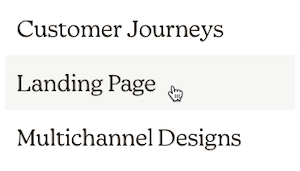
- Fai clic su Pagina di destinazione.
- Digita un nome per la pagina di destinazione e scegli un pubblico.
- Nel passaggio Template , scegli il template della pagina di destinazione da usare. I template Generazione di lead, Acquisizione di lead ed Espandi la tua lista includono già un blocco Modulo di iscrizione.
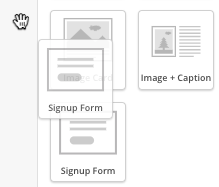
- Nel passaggio Design, fai clic e trascina il blocco Modulo di iscrizione nel layout della tua pagina di destinazione.
- Apporta le modifiche necessarie sulle schede Contenuto, Stile e Impostazioni o fai clic su Salva e chiudi.


Ecco fatto! Per saperne di più, leggi maggiori dettagli sulle opzioni relative a contenuto, stile e impostazioni disponibili per il blocco Modulo di iscrizione.
Modifica il blocco Modulo di iscrizione
Il blocco Modulo di iscrizione può essere utilizzato tale e quale oppure personalizzato per adattarsi perfettamente al brand.
Per personalizzare i campi del modulo, il testo del pulsante, gli stili del blocco e il messaggio di conferma, segui questi passaggi.
- Nel layout, fai clic sul blocco “Signup Form” (Modulo di iscrizione) .
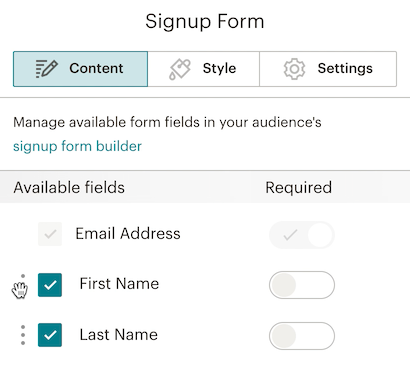
- Alla scheda “Content” (Contenuto), spunta la casella accanto ai campi da aggiungere al modulo.
- Se hai abilitato i campi che facilitano GDPR nel modulo di iscrizione, potrai scegliere se abilitare il cursore “Require at least one option” (Richiedi almeno un'opzione).

- Per aggiungere un nuovo campo gruppo, fai clic su “Add Interest Group” (Aggiungi un gruppo di interesse).
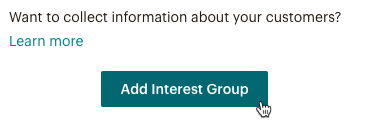
Questa opzione è disponibile solo per le pagine di destinazione. Qualsiasi gruppo appena creato comparirà sul modulo di iscrizione associato al tuo pubblico. Per ulteriori informazioni sui gruppi in Mailchimp, consulta Guida introduttiva ai gruppi. - Per ridisporre i campi, fai clic e trascina itre puntini verticali.
- Digita il testo per il pulsante di invio del tuo modulo. Si tratta del pulsante sul quali i contatti dovranno fare clic per iscriversi per rientrare nel pubblico.

- Fai clic sul menu a tendina “Send to” (Invia a) per scegliere dove inviare i visitatori quando fanno clic sul pulsante. Puoi scegliere di mostrare ai visitatori un messaggio di conferma, inviarli a un’altra pagina di destinazione o a un indirizzo web.

Fai clic sul link alla “Preview confirmation message” (Anteprima messaggio di conferma) per vedere un’anteprima dell’aspetto del messaggio una volta che sarà attivo sulla tua pagina. Se hai abilitato il doppio opt-in, non è possibile personalizzare il messaggio di conferma e i contatti nuovi dovranno controllare le loro email per confermare l’iscrizione. Potrai cambiare il metodo di consenso nelle impostazioni relative al pubblico. - Alla scheda “Style” (Stile), scegli il carattere e colore del testo per le etichette del modulo. Da qui puoi anche impostare i colori di sfondo e hover, il bordo e gli stili di testo per il pulsante.
- Nella scheda “Settings” (Impostazioni), scegli l’allineamento e la larghezza del pulsante.
- Fai clic su “Save & Close” (Salva e chiudi).


Assistenza tecnica

Hai una domanda?
Gli utenti a pagamento possono effettuare il login per accedere al supporto via email e chat.