Mit Inbox Preview testen
Verwende Inbox Preview, um zu sehen, wie deine Kampagne in verschiedenen E-Mail-Clients und Mobilgeräten aussieht, ohne den Kampagnen-Builder zu verlassen.

Hol dir Hilfe von Experten
Von Schulungen bis hin zum Full-Service-Marketing: Unsere Partnercommunity kann dir dabei helfen, deine Ideen in die Tat umzusetzen.
Mailchimp-Vorlagen sind so gestaltet, dass sie in allen E-Mail-Clients hervorragend aussehen. Outlook-Versionen ab Outlook 2007 verwenden jedoch Microsoft Word zum Rendern von HTML-E-Mails, was zu Problemen bei der E-Mail-Darstellung führen kann.
Microsoft Word ist für das Druckdesign gedacht und versucht, HTML-Code so zu rendern, wie er in der Druckvorschau aussehen würde. Dadurch kann sich das Erscheinungsbild von der E-Mail unterscheiden, die du gestaltet und getestet hast.
Du solltest daher herausfinden, welche Outlook-Version die meisten deiner Abonnenten verwenden, und deine E-Mails anschließend für diese Version zu gestalten und zu testen. Unser Tool Inbox Preview vermittelt dir einen guten Eindruck davon, wie eine E-Mail in Outlook angezeigt wird. Wir empfehlen dir jedoch dringend, eine Test-E-Mail zu senden und deine E-Mail nach Möglichkeit direkt in der entsprechenden Outlook-Version zu überprüfen.
In diesem Artikel erhältst du Informationen zu gängigen Problemen mit Outlook.

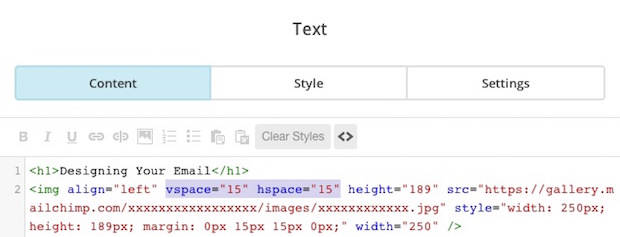
Outlook ignoriert festgelegte Füllräume und Ränder um Bilder. Aus diesem Grund wird umgebrochener Text unmittelbar unter dem Bild angezeigt. Es gibt ein paar Möglichkeiten, dieses Problem zu umgehen.
Dieses Problem tritt in Outlook auf, wenn ein sehr hohes Bild in eine E-Mail eingefügt wird. Die maximale Bildhöhe beträgt ca. 1728 px. Falls Bilder größer sind, schneidet Outlook die überschüssigen Bildanteile ab.
Wenn du die Größe deines Bildes nicht auf unter 1728 px anpassen kannst, empfehlen wir dir, das Bild in mehrere separate Bilder aufzuteilen. Wenn du eine Drag & Drop-Vorlage verwendest, kannst du der E-Mail mehrere Bildblöcke hinzufügen, um jedes Teil des Bildes hochzuladen. Um sicherzustellen, dass zwischen den Bildern kein unerwünschter Abstand angezeigt wird, klicke für jeden Bildblock auf den Tab „Settings“ (Einstellungen) und aktiviere unter „Margins“ (Ränder) das Kontrollkästchen für die Option „Edge To Edge“ (Kante an Kante).
Outlook erkennt den für das Einschränken von Bildern verwendeten HTML-Code nicht. Wenn du also versuchst, die Größe eines in eine E-Mail hochgeladenen Bildes mithilfe von HTML-Code zu ändern, wird das Bild in Outlook möglicherweise in der Originalgröße angezeigt. Ändere deshalb die Größe deiner Bilder, bevor du sie in Mailchimp hochlädst, oder verwende unseren integrierten Bild-Editor.
Outlook unterstützt CSS nur begrenzt, z. B. abgerundete Ecken bei Bildern. Daher werden Bilder mit abgerundeten Ecken in Outlook möglicherweise mit scharfen Kanten angezeigt. Um dieses Problem zu beheben, kannst du mit einem Bild-Editor für abgerundete Ecken auf dem Bild sorgen. Passe die "entfernten" Ecken des Bildes an den Hintergrund der E-Mail an.
Dies ist ein Problem bei Outlook, bei dem Ränder nur bis zu einer maximalen Breite von 8 Pixeln angezeigt werden. Selbst wenn du in deinem Layout einen viel größeren Rand festlegst, wird er in Outlook for Windows auf eine Breite von 8 Pixeln zurückgesetzt. Die beste Alternative besteht darin, entweder mit einem Bild-Editor einen Rand um das Bild zu ziehen. Alternativ kannst du das Bild in eine Tabelle platzieren und die Hintergrundfarbe der Tabelle als Rand festlegen.
Outlook unterstützt keine animierten GIFs. Stattdessen wird in deiner E-Mail lediglich das erste Bild des GIFs angezeigt. Vergewissere dich daher, dass dieses Bild alle wichtigen Informationen enthält.
Dies ist ein Problem, das bei Outlook und vielen weiteren E-Mail-Diensten auftritt. Ohne Änderungen am Vorlagencode gibt es keine schnelle Lösung, um die Anzeige des Hintergrundbilds in einer selbst erstellten Vorlage zu erzwingen.

Da Outlook HTML-Code mithilfe von Microsoft Word rendert, wird in manchen Fällen Leerraum über einem Bild eingefügt. Das liegt daran, dass Outlook E-Mails auf ähnliche Weise auf einem Computerbildschirm rendert, wie sie in der Druckvorschau für E-Mails auf einer gedruckten Seite angezeigt werden. Wenn das Bild sich in einem Bereich befindet, der von Outlook als zwei separate Seiten betrachtet wird, wird über dem Bild zusätzlicher Leerraum eingefügt, um das Bild auf die nächste Seite zu verschieben. Während E-Mails als einzelne Seiten dargestellt werden, die von oben bis unten durchgescrollt werden können, rendert Outlook Teile der E-Mail so, als seien sie zum Drucken auf separate Seiten vorgesehen.
Um den zusätzlichen Leerraum zu beseitigen, musst du deine Inhalte neu anordnen. Da eine solche Neuanordnung unter Umständen umfangreiche Änderungen an Layout und Inhalt erfordert, empfehlen wir dir, zunächst deine Kampagne zu replizieren, falls du versehentlich Inhalte der zu bearbeitenden E-Mail löschen solltest.
Vor der Neuanordnung deines Inhaltes solltest du feststellen, an welcher Stelle Outlook den Seitenumbruch vornimmt. Wenn sich unter dem Leerraum ein Bild befindet, kannst du versuchen, das Bild in einen anderen Bereich deines Layouts zu verschieben und eine Test-E-Mail zu senden, um zu überprüfen, ob das Problem damit behoben wurde. Du kannst deine E-Mail so lange neu anordnen und testen, bis der Leerraum beseitigt wurde.
Hinweis
Technischer Support

Hast du eine Frage?
Zahlende Nutzer können sich anmelden, um E-Mail- oder Chat-Support zu erhalten.
Verwende Inbox Preview, um zu sehen, wie deine Kampagne in verschiedenen E-Mail-Clients und Mobilgeräten aussieht, ohne den Kampagnen-Builder zu verlassen.
Hier erfährst du mehr über die Fehlerbehebung bei Kampagnen, häufige Probleme und ihre Lösung.