
Hol dir Hilfe von Experten
Von Schulungen bis hin zum Full-Service-Marketing: Unsere Partnercommunity kann dir dabei helfen, deine Ideen in die Tat umzusetzen.
Benutzerdefinierte Domain-Einträge mit deiner dedizierten IP-Adresse verwenden
Wenn dein Mailchimp-Account über eine dedizierte IP-Adresse verfügt, kannst du in Betracht ziehen, benutzerdefinierte Einträge zu deiner Sende-Domain hinzuzufügen. Wenn du benutzerdefinierte Einträge hinzufügst, erscheinen E-Mail-Kampagnen statt mit einer Mailchimp-Domain direkt mit deiner Domain. So erhältst du mehr Kontrolle über die Darstellung deiner Domain.
In diesem Artikel erfährst du, wie du Domaineinträge zur Verwendung mit dedizierten IP-Adressen konfigurieren kannst.
Vor dem Start
Bevor du mit diesem Vorgang beginnst, solltest du einige Punkte beachten.
- Hierbei handelt es sich um ein erweitertes Feature, das für erfahrene Marketer und Entwickler vorgesehen ist.
- Um deine dedizierte IP verwenden zu können, musst du Domaineinträge mit deinem Domain-Namensdienst (Domain Name Service, DNS) erstellen oder bearbeiten. Wenn du nicht weißt, wer dein DNS-Anbieter ist, wende dich an deinen Hosting-Dienst.
- Du musst eine Subdomain (wie mail.example.com), keine Stammdomain (wie example.com) verwenden. Wir empfehlen, zu diesem Zweck eine separate eindeutige Subdomain zu erstellen. Diese Subdomain sollte nicht für andere Zwecke verwendet werden, z. B. zum Hosten einer Website.
- Um die Test- und Konfigurationszeit zu verringern, solltest du einen niedrigen Wert für die TTL (time-to-live) deiner Domain einstellen.
So funktioniert es
Selbst mit einer dedizierten IP zeigen die Header deiner E-Mails immer noch an, dass sie von Mailchimp-Servern gesendet wurden. Wenn du dich dafür entscheidest, deine DNS-Einträge zu aktualisieren, damit sie deiner dedizierten IP entsprechen, werden wir dann automatisch unsere entsprechenden Einträge für diese IP aktualisieren. Nachdem der Vorgang abgeschlossen ist, zeigt dein E-Mail-Header, dass die E-Mail von deiner Domain gesendet wurde.
Mit diesem Prozess hast du mehr Kontrolle, wie deine E-Mail-Sendeanzeige von Internetdienstanbietern (Internet Services Provider, ISP) wahrgenommen und dort dargestellt wird. Das kann die DMARC-Compliance und die Zustellungsraten deines E-Mail-Marketings verbessern.
DNS-Einträge konfigurieren
So konfigurierst du deine Domain-Einträge für die Verwendung mit einer dedizierten IP-Adresse.
Klicke auf dein Profilsymbol und wähle Account.
Klicke auf das Dropdown-Menü Extras und wähle Custom DNS (Benutzerdefinierte DNS).
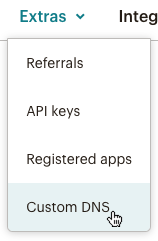
So gelangst du zur Seite „Custom DNS configuration“ (Benutzerdefinierte DNS-Konfiguration), wo du deine dedizierte IP-Adresse siehst.Klicke Configure (Konfigurieren).

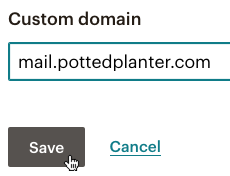
Gib deine Subdomain ein und klicke Save (Speichern).
Kopiere die Werte A record (A-Eintrag) und TXT record (TXT-Eintrag) sowie MX record (MX-Eintrag und füge sie in die entsprechenden Einträge für deine Subdomain ein. Lege für den MX-Eintrag eine Priorität von 10 fest.
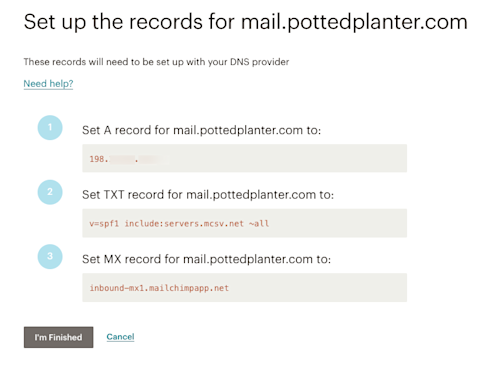
Klicke I‘m Finished (Ich bin fertig).
Wenn alle Einträge validiert sind, klicke auf die Taste Done (Fertig), um zurück zur benutzerdefinierten DNS-Konfigurationsseite zu gelangen.
Um das benutzerdefinierte DNS-Feature zu aktivieren, verschiebe den Schieberegler auf das Häkchen.

Der Bildschirm aktualisiert und zeigt eine Erfolgsmeldung an.

Dedizierte IP-Adresse deaktivieren
Wenn du deine dedizierte IP deaktivieren möchtest, wende dich an unser Support-Team.
Technischer Support

Wir sind hier, um dir zu helfen
Wenn du Fragen zu deinem Account hast, wende dich an unser Support-Team.