
Realize seu trabalho de forma profissional
De treinamentos a marketing completo, nossa comunidade de parceiros pode ajudar você a fazer as coisas acontecerem.
Personalizar seu formulário de inscrição incorporado
Personalize o conteúdo e as configurações do seu formulário de inscrição incorporado para atender às suas necessidades de marketing.
Neste artigo, você aprenderá como personalizar seu formulário de inscrição incorporado.
Antes de começar
Algumas coisas que você deve saber antes de iniciar esse processo:
- Este artigo mostra como personalizar seu formulário incorporado. Para saber como gerar um código de incorporação e adicionar seu formulário ao seu site, confira Adicionar um formulário de inscrição incorporado ao seu site.
- Para que os elementos visuais do formulário combinem com o design do site, você terá que modificar o código do formulário fora do Mailchimp.
- Antes de adicionar um campo de inscrição de SMS ao seu formulário de inscrição incorporado, você precisará enviar uma solicitação e ser aprovado. O marketing por SMS está disponível como um recurso adicional para clientes com o plano Essentials ou superior.
- No momento, você só pode enviar mensagens de texto para contatos inscritos no mesmo país da sua empresa. Por exemplo, se sua empresa estiver no Reino Unido, você poderá enviar mensagens de texto para contatos de SMS inscritos no Reino Unido.
Personalizar seu formulário incorporado
Há quatro menus no Criador de Formulários incorporados: Form Fields (Campos do formulário), Settings (Configurações), Tags (Etiquetas) e Referral Badge (Selo de indicação).
Form fields (Campos do formulário)
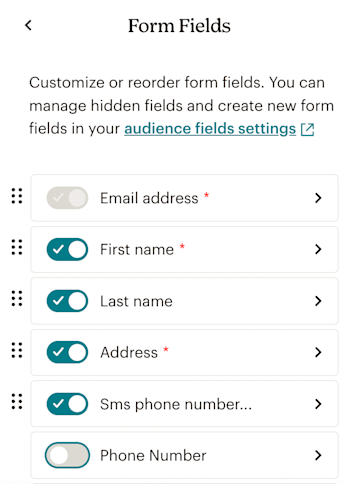
Habilite, desabilite ou reorganize campos de público específicos para gerenciar o que aparece em seu formulário incorporado e em que ordem. Insira um nome de exibição ou texto de ajuda para personalizar sua experiência de formulário para contatos. Uma visualização do seu formulário incorporado é preenchida após você fazer qualquer alteração.
Para habilitar ou desabilitar um campo de formulário, ative ou desative o controle deslizante de nome do campo. Para reorganizar seus campos de formulário, clique no ícone de ponto ao lado de um campo de formulário e arraste-o para a posição desejada na lista. Quando um campo de formulário é reativado, ele se move automaticamente acima dos campos desativados. Quando um campo do formulário é desativado, ele é movido para sua posição original.
Confira algumas coisas que você deve ter em mente ao trabalhar com campos de formulário incorporado.
- Antes de enviar mensagens de texto de marketing, você precisa obter o consentimento de marketing por SMS dos seus contatos. Isso é diferente do consentimento do marketing por e-mail.
- Um campo de endereço de e-mail ou número de telefone de SMS é obrigatório. Você pode ter ambos.
- Se o campo do número de telefone de SMS não estiver habilitado, o campo de endereço de e-mail não poderá ser desabilitado ou editado.
- Você pode editar o nome de exibição do campo Address (Endereço), mas não o texto de ajuda. O texto padrão de ajuda é usado automaticamente para o campo Address (Endereço).
- Habilite o campo Número de telefone de SMS para adicionar um campo de inscrição de SMS. Qualquer contato que preencha o seu formulário incorporado com uma inscrição de SMS é adicionado ao seu público associado como um contato de SMS inscrito.
- O campo SMS phone number (Número de telefone de SMS) é específico do marketing por SMS do Mailchimp e é diferente do campo Phone number (Número de telefone). Para coletar o consentimento de marketing por SMS de novos contatos, ative o campo SMS phone number (Número de telefone de SMS). Se desejar coletar números de telefone de contatos de e-mail, ative o campo Phone number (Número de telefone).
- Os contatos devem concordar com a caixa de seleção legal que aparece em seu formulário incorporado quando você ativa o campo SMS phone number (Número de telefone de SMS). A caixa de seleção legal é obrigatória e não pode ser editada.
Configurações
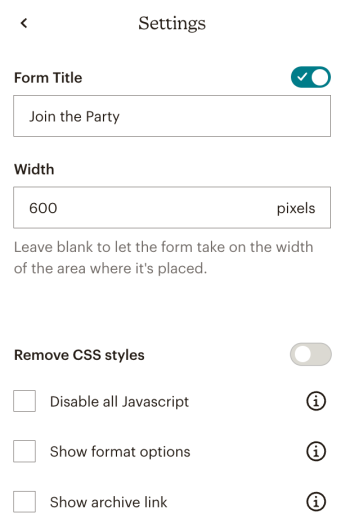
Adicione um título de formulário ou a largura de formulário desejada. Você também pode gerenciar outras configurações do formulário, como JavaScript, opções de formato do e-mail e o link do arquivo da campanha.
Etiquetas
Automaticamente adicione etiquetas a qualquer contato que se inscrever por meio do formulário incorporado. Atribua uma etiqueta existente ou adicione uma nova. Para saber mais sobre como usar etiquetas para gerenciar seu público, veja Introdução às etiquetas.

Selo de indicação
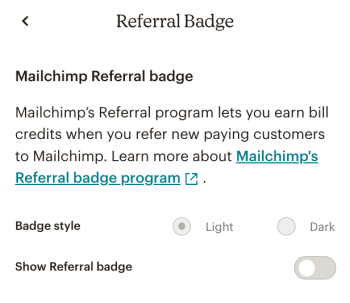
Selecione se deseja ou não incluir um selo de indicação do Mailchimp e qual estilo usar. O selo de indicação é obrigatório nas contas gratuitas.
Agora que você personalizou o formulário incorporado, está pronto para gerar o código do formulário! Confira Adicionar um formulário de inscrição incorporado ao seu site.
Servicio técnico

Está com alguma dúvida?
Os usuários de planos pagos podem fazer login para acessar o suporte via e-mail e chat.