Criar e enviar um e-mail normal
Saiba como criar um e-mail normal no Mailchimp.

Realize seu trabalho de forma profissional
De treinamentos a marketing completo, nossa comunidade de parceiros pode ajudar você a fazer as coisas acontecerem.
Quando você cria uma conta no Mailchimp, um público é criado para você e um endereço de e-mail único é atribuído a ele. O recurso Email Beamer permite que você envie um e-mail para esse endereço para converter o texto e as imagens da mensagem em um rascunho de e-mail na sua conta do Mailchimp.
Neste artigo, você vai aprender como configurar e enviar um e-mail para o Mailchimp usando a opção Email Beamer.
Ao usar o Email Beamer, você envia o seu conteúdo de e-mail para o endereço de e-mail exclusivo do público do Mailchimp que deve recebê-lo. Para enviar o conteúdo dessa forma para o Mailchimp, ele deve ser enviado de um domínio de e-mail verificado.
Para localizar o endereço do Email Beamer do seu público, siga estas etapas:
Crie o e-mail no seu cliente de e-mail favorito, como Outlook, Gmail ou Apple Mail. Certifique-se de que todas as imagens e conteúdo sejam adicionados diretamente ao e-mail e não como anexos. Quando o design estiver terminado, siga estas etapas:
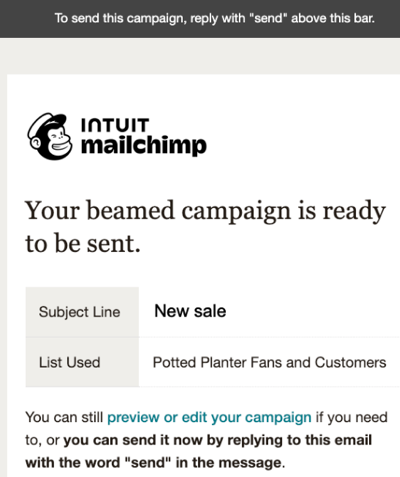
Para fazer alterações no rascunho, clique no link no e-mail de confirmação. Você também pode entrar na sua conta do Mailchimp e abrir o e-mail na página Todas as campanhas. Faça as alterações desejadas nas configurações ou no design do e-mail e envie ou agende o e-mail.
O endereço de e-mail do qual você faz o feixe é usado como o endereço de e-mail do remetente. O nome do remetente será o nome associado a essa conta de e-mail. Elas podem ser alteradas nas seções Para e De do criador de e-mail.
Adicionamos automaticamente nosso rodapé padrão ao seu e-mail para garantir que você tenha um link de cancelamento de assinatura e o selo de indicação.
Para evitar enviar e-mails acidentais e manter o endereço de e-mail seguro contra bots de spam, mantenha o endereço de e-mail específico de seu público o mais secreto possível. Não publique-o na web nem compartilhe-o com muitas pessoas.
O Microsoft Word geralmente adiciona código de lixo eletrônico que pode criar problemas de formatação. É melhor evitar colar conteúdo do Word. Sugerimos que você crie o e-mail no seu programa de e-mail antes de enviá-lo ao Mailchimp.
Nota
E-mails enviados para o Mailchimp através do Email Beamer podem ser editados antes do envio, mas não é possível salvá-los como modelos para e-mails futuros.
Servicio técnico

Está com alguma dúvida?
Os usuários de planos pagos podem fazer login para acessar o suporte via e-mail e chat.
Saiba como criar um e-mail normal no Mailchimp.