
Realize seu trabalho de forma profissional
De treinamentos a marketing completo, nossa comunidade de parceiros pode ajudar você a fazer as coisas acontecerem.
Usar blocos de conteúdo de formulário de inscrição
Use o bloco de conteúdo do formulário de inscrição para adicionar um formulário de inscrição simples à sua página de destino ou site. Este bloco de conteúdo está incluído em certos modelos, mas pode ser adicionado a qualquer layout.
Neste artigo, você vai aprender como usar o bloco de conteúdo Formulário de inscrição.
Antes de começar
Eis algumas coisas que você deve saber antes de iniciar esse processo:
- Blocos de formulário de inscrição estão disponíveis apenas para páginas de destino e sites, e você só pode usar um bloco de formulário de inscrição por layout.
- O bloco de formulário de inscrição inclui as configurações de reCAPTCHA, o método de confirmação e os rótulos de campos do público associados à sua página de destino ou site. Você pode gerenciar os campos de formulário disponíveis nas suas configurações de público.
- Se você tiver habilitado campos compatíveis com RGPD no seu formulário de inscrição, esses campos também aparecerão no bloco do formulário de inscrição. Para saber mais sobre como configurar campos do RGPD, consulte o nosso artigo sobre como coletar consentimento usando formulários RGPD.
- Um bloco de formulário de inscrição funciona de forma um pouco diferente de outros formulários de inscrição no Mailchimp. Uma pessoa pode cadastrar-se várias vezes pelo bloco de formulário de inscrição, e isso não altera a origem da inscrição no seu perfil nem cria um perfil duplicado.
Inserir o bloco de formulário de inscrição
Neste exemplo, mostraremos como adicionar um formulário de inscrição à sua página de destino.
Para inserir o bloco de formulário de inscrição em uma página de destino, siga estas etapas.
- Clique no ícone Create (Criar) .

- Clique em Landing Page (Página de destino).
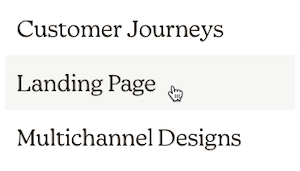
- Insira o nome da página de destino e selecione um público.
- Na etapa Template (Modelo) , escolha o modelo de página de destino com o qual gostaria de trabalhar. Os modelos Lead Generation (Geração de leads), Lead Capture (Captura de leads) e Grow Your List (Aumente a sua lista) já incluem um bloco de formulário de inscrição.
- Na etapa Design (Projetar), clique e arraste o bloco Signup Form (Formulário de inscrição) para o layout da página de destino.
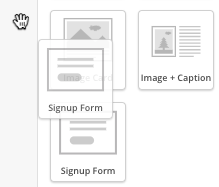
- Faça as alterações nas guias Content (Conteúdo), Style (Estilo) e Settings (Configurações) ou clique em Save & Close (Salvar e fechar).


Pronto! Continue lendo para saber mais sobre as opções de conteúdo, estilo e configurações disponíveis para o bloco de Formulário de inscrição.
Editar o bloco de formulário de inscrição
O bloco de formulário de inscrição pode ser usado como está ou você pode personalizá-lo de acordo com a sua marca.
Para personalizar os campos do formulário, o texto do botão, os estilos do bloco e a mensagem de confirmação, siga estas etapas:
- No seu layout, clique no bloco Signup Form (Formulário de inscrição) .
- Na guia Content (Conteúdo), marque a caixa ao lado de cada campo que você quer incluir no formulário.
- Se você tiver habilitado campos compatíveis com o RGPD no seu formulário de inscrição, poderá escolher alternar o controle deslizante Require at least one option (Exigir pelo menos uma opção).

- Se quiser adicionar um novo campo de grupo, clique em Add Interest Group (Adicionar grupo de interesse).
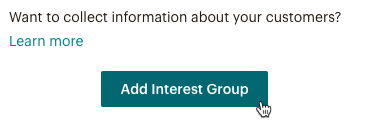
Esta opção está disponível apenas para páginas de destino. Todos os grupos recém-criados também aparecerão no formulário de inscrição hospedado associado ao seu público. Para mais informações, consulte Introdução aos Grupos. - Para reorganizar os campos, clique e arraste os três pontos verticais.
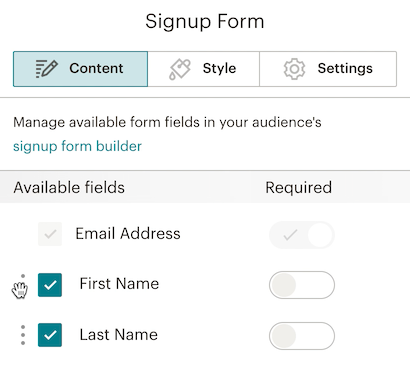
- Insira o texto do botão de envio do seu formulário. Seus contatos deverão clicar nesse botão para se inscrever no seu público.

- Clique no menu suspenso Send to (Enviar para) para escolher para onde encaminhar os visitantes quando clicarem no botão. Você pode escolher exibir uma mensagem de confirmação para os visitantes, encaminhá-los para outra página de destino ou para um endereço na web.

Clique no link Preview confirmation message (Visualizar mensagem de confirmação) para ver como a mensagem vai aparecer na sua página. Se você tiver habilitado a confirmação dupla, a mensagem de confirmação não poderá ser personalizada, e os novos contatos deverão verificar seu e-mail para confirmar a assinatura. Você pode alterar o método de confirmação nas configurações do público. - Na guia Style (Estilo), escolha a cor da fonte e do texto para os rótulos do formulário. Aqui, você também pode definir os estilos de cor de fundo, cor de passar o mouse, borda e estilos de texto para seu botão.
- Na guia Settings (Configurações), escolha o alinhamento e a largura do botão.
- Clique em Save & Close (Salvar e fechar).


Servicio técnico

Está com alguma dúvida?
Os usuários de planos pagos podem fazer login para acessar o suporte via e-mail e chat.