
Consigue a un experto que te haga el trabajo
Desde formación hasta servicio completo de marketing, nuestra comunidad de Partners puede ayudarte a conseguir lo que quieras.
Cómo añadir una política legal a tu web o página de destino
Al crear una web o página de destino, es posible que la ley aplicable te exija mostrar una política de privacidad, una declaración de cookies, unas condiciones de uso u otras políticas. Se trata de una cuestión importante si recopilas información de registro, pago o seguimiento de tus visitas.
En este artículo, aprenderás a crear y compartir una política legal en tu web o página de destino.
Antes de empezar
- Asegúrate de familiarizarte con el funcionamiento de la función de sitios web en Mailchimp.
- Mailchimp no puede proporcionar asesoramiento legal a sus usuarios. Esto incluye orientación específica sobre en qué casos se requiere una política o en qué términos debe redactarse. Si necesitas ayuda en este aspecto, te aconsejamos que te pongas en contacto con tu asesor legal.
Cómo crear una página de política legal
Para añadir una página de política legal a tu web, sigue estos pasos.
- Haz clic en Website (Sitio web).

- Haz clic en Website (Sitio web).

- En el panel de control del sitio web, haz clic en Edit Site (Editar sitio).

- En el menú Manage site (Gestionar sitio) , haz clic en Pages (Páginas).
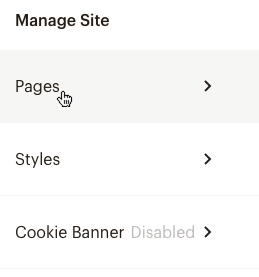
- Haz clic en Add Page (Añadir página).

- Escribe el nombre de la nueva página.
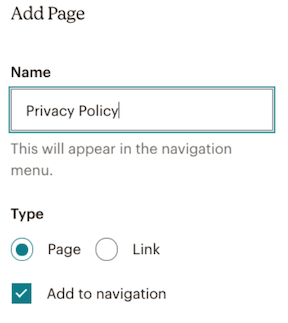
El nombre que escribas en este campo se usará para crear la URL predeterminada de esta página. - Si tienes pensado incluir un enlace a tu política en el pie de página de tus páginas web, desmarca Add to navigation (Añadir a navegación) para evitar crear otro enlace más en el menú de navegación.
- Haz clic en Add (Añadir).
- Haz clic en tu nueva página Privacy Policy (Política de privacidad) .
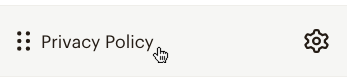
- Añade la información de tu política y diseña la página según sea necesario.
- Haz clic en Done (Hecho).

- Cuando tengas todo listo para añadir este contenido a tu sitio web, haz clic en Publish (Publicar).

Si deseas guardar sin publicar, haz clic en Finish Later (Terminar más adelante).


Añade el enlace de la política legal a tu pie de página
Después de crear una página con la política legal, puedes vincularla a otras páginas de tu web y a cualquier página de destino que esté alojada en el mismo dominio.
Aunque puedes añadir este enlace a cualquier sección de la composición, recomendamos que lo hagas en el pie de página porque está diseñado para contener marcas comerciales y la letra pequeña.
En tu sitio web
Para añadir un enlace con la política legal al pie de página de tu web, sigue estos pasos.
- Haz clic en Website (Sitio web).
- Haz clic en Website (Sitio web).
- En el panel de control del sitio web, haz clic en Edit Site (Editar sitio).
- En el menú Manage site (Gestionar sitio) , haz clic en Pages (Páginas).
- Haz clic en la sección que quieras editar.
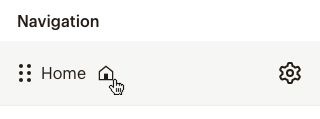
- Desplázate hasta la sección Footer (Pie de página) de tu página web.
- En el área de texto, escribe
Privacy Policyy resáltalo con el cursor.
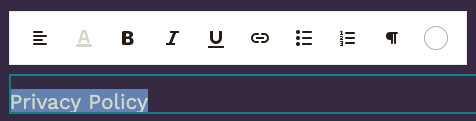
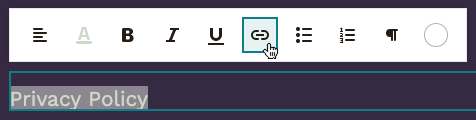
- Haz clic en el icono Link (Enlace) .
- En la ventana emergente Add a link (Añadir un enlace), teclea la URL correspondiente a tu política de privacidad y haz clic en Insert (Insertar).
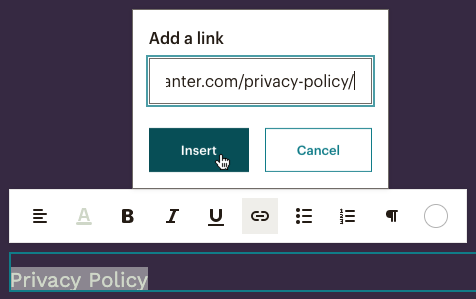
Por ejemplo, si tu página se llama Política de privacidad, la URL predeterminada será el dominio que utilices con tu web seguido deprivacy-policy. - Cuando tengas todo listo para añadir este contenido a tu sitio web, haz clic en Publish (Publicar).
¡Buen trabajo! Quienes te visiten a partir de ahora podrán acceder a tu política legal desde cualquier página de tu sitio web.
En tu página de destino
Para poner un enlace a la política legal en el pie de página de tu página de destino, sigue estos pasos.
- Haz clic en Campaigns (Campañas).

Haz clic en All campaigns (Todas las campañas).
Haz clic en el menú desplegable situado junto a la página de destino con la que quieres trabajar y selecciona Edit (Editar).
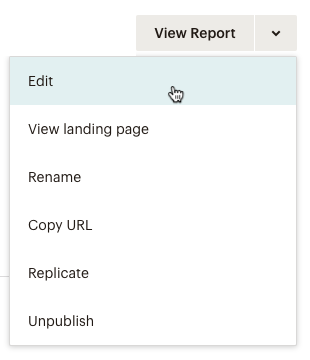
- Haz clic en Edit Design (Editar diseño).

- Desplázate hasta el apartado Footer (Pie de página) de tu composición.
- Arrastra un bloque de contenido Text (Texto) y suéltalo en la sección Footer (Pie de página) .
- En la pestaña Content (Contenido) del bloque de texto, escribe
Privacy Policyy resáltalo con el cursor. - Haz clic en el icono Link (Enlace) .
- En la ventana emergente Insert or Edit Link (Insertar o editar enlace) , teclea la URL correspondiente a tu política de privacidad y haz clic en Insert (Insertar).
Por ejemplo, si tu página se llama Política de privacidad, la URL predeterminada será el dominio que utilices con tu web seguido de
privacy-policy. - Haz clic en __Save & Close (Guardar y cerrar).
- Sigue con la edición de tu página de destino según lo necesites y luego publica los cambios.

¡Buen trabajo! Quienes visiten tu página de destino a partir de ahora podrán acceder a tu política legal.
Soporte técnico

¿Tienes alguna pregunta?
Los usuarios de pago pueden acceder al soporte por correo electrónico y chat.