
Consigue a un experto que te haga el trabajo
Desde formación hasta servicio completo de marketing, nuestra comunidad de Partners puede ayudarte a conseguir lo que quieras.
Conectar un dominio o subdominio
Si posees un dominio a través de un servicio de terceros, puedes conectar el dominio o los subdominios a tu cuenta de Mailchimp. Después de conectarte, podrás utilizar el dominio o subdominio con tu web o página de destino alojada en Mailchimp.
En este artículo aprenderás a conectar un dominio o subdominio a Mailchimp.
Antes de empezar
A continuación, se detallan algunos aspectos que debes conocer antes de empezar este proceso.
- La publicación de una página de destino o sitio web en un dominio personalizado y conectado requiere un plan de pago de sitios web. Para averiguar qué funciones incluye cada plan, consulta nuestra página de precios. Para cambiar el tipo de plan, visita la página de planes de tu cuenta.
- Si tu dominio ya está en uso con un sitio web alojado en otro servicio, conectar tu dominio o el subdominio
wwwa Mailchimp puede redirigirlo.
Cómo funciona
Para conectar tu dominio o subdominio a Mailchimp, tendrás que generar los valores de registro DNS (servicio de nombre de dominios) en Mailchimp. A continuación, copia y pega esos valores en el gestor del dominio de tu proveedor DNS. Las conexiones de dominios requieren actualizaciones o adiciones a los registros CNAME y A, mientras que las conexiones de subdominio solo requieren un registro CNAME adicional.
Después de haber conectado tu dominio o subdominio, selecciónalo en la página de destino o en el creador de sitios web para aplicar tu identidad de marca y personalizar tus URL. Por ejemplo, si conectas el subdominio plants.pottedplanter.com, puedes añadir una URL a tu página de destino del tipo:
plants.pottedplanter.com/end-of-summer-sale
Conectar un dominio
El proceso de conexión de un dominio requiere que copies y pegues información de Mailchimp en la web de gestión de DNS del proveedor de tu dominio. Recomendamos que trabajes con dos ventanas o pestañas abiertas del navegador para desplazarte con facilidad entre un sitio y el otro.
Para conectar un dominio a tu cuenta de Mailchimp, sigue estos pasos.
- Haz clic en tu icono de perfil y selecciona Account (Cuenta).
- Haz clic en Dominios (Domains).
- Desplázate hasta la sección Connected domains (Dominios conectados) y haz clic en Connect Domain (Conectar dominio).
En el campo Add a domain or subdomain (Añadir un dominio o subdominio), introduce el nombre del dominio que deseas conectar y haz clic en Submit (Enviar).

Copia el CNAME record (registro CNAME) que se proporciona.

En otra pestaña o ventana del navegador, abre las opciones de tu proveedor de DNS. Allí, pegarás este valor en el campo de registro CNAME llamado www. Si ese registro no existe en tus registros DNS, tienes que crearlo.
Copia el valor del registro **** A proporcionado desde Mailchimp.
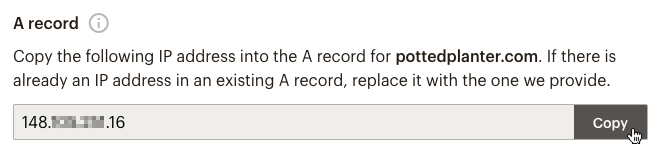
Pega el valor en el campo del registro A en tu cuenta del proveedor de dominios.
Si actualmente tienes una o más direcciones IP en tu registro A, reemplaza todos por la dirección IP que te hemos proporcionado. Si actualmente tienes un Registro AAAA para las direcciones de IPv6, elimínalo y utiliza en su lugar un registro A con la dirección IPv4 de la lista.
Vuelve a la página Domains (Dominios) de tu cuenta de Mailchimp y haz clic en Connect (Conectar).

La conexión al dominio puede tardar hasta 48 horas, dependiendo de tu proveedor de dominio. Actualizaremos tu página de dominios y te enviaremos una notificación por correo electrónico cuando se haya completado el proceso. Te enviaremos un correo electrónico para informarte si la conexión del dominio ha fallado.
Cuando se complete el proceso de conexión, podrás usar el dominio con tus páginas de destino o web de Mailchimp.
Cómo conectar un subdominio
El proceso de conexión de subdominio requiere que copies y pegues información de Mailchimp en la página web o de administración DNS de tu proveedor de dominios. Recomendamos que trabajes con dos ventanas o pestañas abiertas del navegador para desplazarte con facilidad entre un sitio y el otro.
Para conectar un subdominio a tu cuenta de Mailchimp, sigue estos pasos.
- Haz clic en tu icono de perfil y selecciona Account (Cuenta).
- Haz clic en Dominios (Domains).
- Desplázate hasta la sección Connected domains (Dominios conectados) y haz clic en Connect Domain (Conectar dominio).
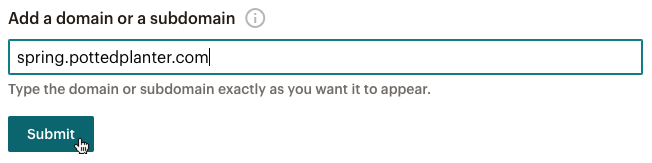
En el campo Add a domain or subdomain (Añadir un dominio o subdominio), escribe el dominio o subdominio que quieres conectar y haz clic en Submit (Enviar).
Copia el CNAME record (registro CNAME) que se proporciona.

En otra pestaña o ventana del navegador, abre las opciones de tu proveedor de DNS. Allí, utilizarás el valor copiado de Mailchimp para crear un campo de registro CNAME para tu subdominio en tu cuenta de proveedor de dominio.
Vuelve a la página Domains (Dominios) de tu cuenta de Mailchimp y haz clic en Connect (Conectar).
La conexión de un subdominio puede tardar hasta 48 horas, dependiendo de tu proveedor de dominios. Actualizaremos tu página de dominios y te enviaremos una notificación por correo electrónico cuando se haya completado el proceso. También te enviaremos un correo electrónico para informarte en caso de que falle la conexión del subdominio.
Cuando se complete el proceso de conexión, puedes utilizar el subdominio con tus páginas de destino o webs de Mailchimp.
Cómo crear un registro DNS con los proveedores habituales
Aquí tienes algunos recursos para crear registros DNS con los proveedores usuales de dominios. Si tu servicio no aparece en esta lista, visita la página web de tu proveedor y consulta sus documentos de ayuda o contacta con su equipo de asistencia técnica para que te ayuden con el proceso de creación o actualización de tus registros.
123-reg: ¿Cómo configurar un registro CNAME en el nombre de mi dominio?
BigRock: Añadir un registro CNAME en administración de DNS
Bluehost: Registros DNS al detalle, Administración de DNS - Añadir, editar o borrar entradas
Dreamhost: ¿Cómo añado registros DNS personalizados?
DNSimple: Añadir un registro CNAME
eNom: Cómo: Cambiar registros de host DNS
GoDaddy: Añadir un registro CNAME
Namecheap: ¿Cómo configurar un registro CNAME para mi dominio?
Soluciones de red: ¿Cómo administro los registros DNS y avanzados?
Yahoo Small Business: ¿Cómo puedo añadir, editar y eliminar un registro CNAME?
Resolución de problemas relacionados con un error de conexión
Si no consigues conectar el dominio, comprueba lo siguiente.
¿Has introducido correctamente el dominio o subdominio?
En tu cuenta de proveedor de dominios, asegúrate de haber introducido correctamente el subdominio. Dependiendo del proveedor de dominios que tengas, tal vez no sea obligatorio que introduzcas todo el subdominio. Por ejemplo, en lugar de
springsale.pottedplanter.com, solo tendrás que introducirspringsaleen el campo de subdominio.¿Coinciden los registros CNAME o A?
Comprueba que los registros CNAME o A proporcionados por Mailchimp coincidan con los registros de la cuenta de tu proveedor de dominios.
¿Ha caducado el dominio?
Consulta con tu proveedor de dominios, no vaya a ser que haya caducado tu nombre de dominio.
Eliminar y volver a conectar
Para finalizar la resolución de problemas, deberás eliminar la solicitud inicial de conexión antes volver a intentarlo.
Para eliminar un dominio o subdominio, sigue los siguientes pasos.
- Haz clic en tu icono de perfil y selecciona Account (Cuenta).
- Haz clic en Dominios (Domains).
- En la sección Connect Your Domain (Conecta tu dominio), busca el dominio o subdominio que deseas eliminar.
Haz clic en Remove (Eliminar).
En el elemento eMergente, escribe REMOVE y haz clic en Remove Domain (Eliminar dominio).
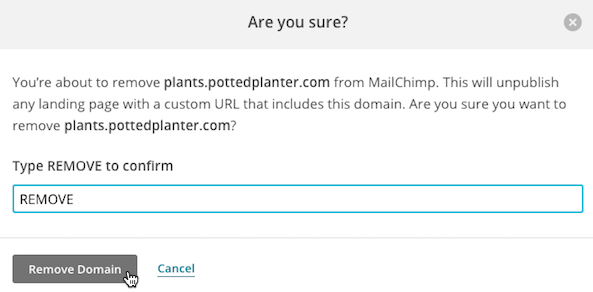
Una vez eliminado el dominio, repite los pasos para conectar.
Siguientes pasos
Una vez que hayas conectado tu dominio o subdominio a Mailchimp, ya puedes utilizarlo con tu web o página de destino. A continuación, te facilitamos algunas pautas para ayudarte a empezar.
Crear un sitio web
Consolida tu presencia en Internet y amplía tu público con nuestras funciones para sitios web.Crear una página de destino
Comparte una campaña de marketing por tiempo limitado con tus clientes potenciales y cuéntales todo lo que tienes para ofrecer.
Soporte técnico

¿Tienes alguna pregunta?
Los usuarios de pago pueden acceder al soporte por correo electrónico y chat.