
Faites le boulot avec un pro
De la formation aux services marketing complets, notre communauté de partenaires peut vous aider à faire avancer les choses.
Utiliser des enregistrements de domaine personnalisés avec votre adresse IP dédiée
Si votre compte Mailchimp dispose d'une adresse IP dédiée, envisagez d'ajouter des enregistrements personnalisés à votre domaine d'envoi. Lorsque vous ajoutez des enregistrements personnalisés, les campagnes par e-mail semblent provenir directement de votre domaine au lieu d'un domaine Mailchimp. Cela vous donne plus de contrôle sur la réputation d'envoi de votre domaine.
Dans cet article, nous allons vous montrer comment configurer les enregistrements de domaine à utiliser avec des adresses IP dédiées.
Avant de commencer
Voici quelques points à prendre en compte avant de commencer.
- Il s'agit d'une fonctionnalité avancée destinée aux spécialistes du marketing et aux développeurs expérimentés.
- Pour utiliser votre adresse IP dédiée, vous devez créer ou modifier certains enregistrements auprès de votre fournisseur DNS (Domain Name System, ou Système de noms de domaine en français). Si vous ne savez pas qui est votre fournisseur de DNS, contactez votre hébergeur.
- Vous devez utiliser un sous-domaine (comme mail.example.com) et non un domaine racine (comme example.com). Nous recommandons de créer un sous-domaine unique spécifiquement dans ce but. et qui ne doit pas être utilisé à d'autres fins, comme l'hébergement d'un site Web.
- Afin de réduire la durée de test et de configuration, paramétrez une valeur faible pour le TTL ("time to live", temps de vie) de votre domaine.
Comment ça marche ?
Même avec une adresse IP dédiée, les en-têtes de vos e-mails indiquent toujours qu'ils ont été envoyés depuis les serveurs Mailchimp. Si vous choisissez de mettre à jour vos enregistrements DNS pour qu'ils correspondent à votre adresse IP dédiée, nous mettrons automatiquement à jour nos enregistrements correspondants pour cette adresse IP. Une fois le processus terminé, votre en-tête d'e-mail indiquera que l'e-mail a été envoyé depuis votre domaine.
Ce processus permet de mieux contrôler la manière dont votre réputation d'envoi d'e-mails est perçue par les FAI (fournisseurs d'accès à Internet) et peut améliorer la conformité DMARC et les taux de distribution de votre marketing par e-mail.
Configurer les enregistrements DNS
Pour configurer vos enregistrements de domaine pour une utilisation avec une adresse IP dédiée, procédez comme suit.
Cliquez sur votre icône de profil et sélectionnez Account (Compte).
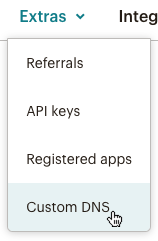
Cliquez sur le menu déroulant Extras et sélectionnez Custom DNS (DNS personnalisé).
Vous serez redirigé(e) vers la page de configuration des enregistrements DNS personnalisés, où vous verrez votre adresse IP dédiée.Cliquez sur Configure (Configurer).

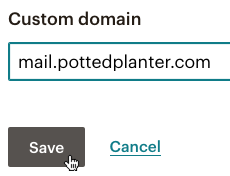
Saisissez votre sous-domaine et cliquez sur Save (Enregistrer).
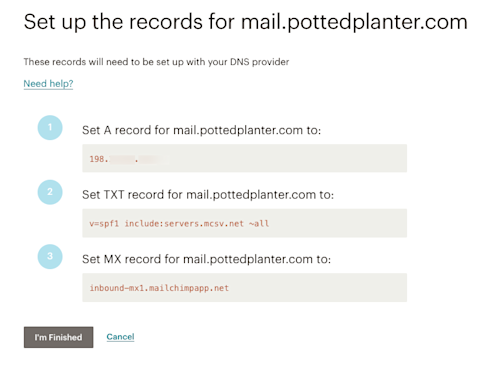
Copiez les valeurs A record (Enregistrement A), TXT record (Enregistrement TXT) et MX record (Enregistrement MX) et collez-les dans les enregistrements correspondants pour votre sous-domaine. Pour l'enregistrement MX, paramétrez la priorité sur 10.
Cliquez sur I'm Finished (J'ai terminé).
Une fois tous les registres validés, cliquez sur le bouton Done (Terminé) pour revenir à la page Custom DNS configuration (Configuration du DNS personnalisé).
Pour activer la fonctionnalité de DNS personnalisé, activez le curseur sur la coche.

L'écran s'actualisera et affichera alors un message de confirmation.

Désactiver l'adresse IP dédiée
Si vous souhaitez désactiver votre adresse IP dédiée, contactez notre service d'assistance pour obtenir de l'aide.
Assistance technique

Nous sommes là pour vous aider
Si vous avez des questions sur votre compte, contactez notre équipe d'assistance.