Créer une enquête
Découvrez comment créer et gérer vos enquêtes dans Mailchimp.

Faites le boulot avec un pro
De la formation aux services marketing complets, notre communauté de partenaires peut vous aider à faire avancer les choses.
Grâce aux enquêtes Mailchimp, vous pouvez recueillir des commentaires auprès de vos contacts et d'autres personnes susceptibles de s'intéresser à votre marque. Lorsque vous êtes en déplacement, utilisez l'application mobile Mailchimp pour gérer les enquêtes que vous avez créées. Affichez un aperçu des réponses à l'enquête, analysez les résultats ou partagez votre enquête dans des campagnes par e-mail afin que les gens puissent participer immédiatement. Si votre enquête invite les participants à renseigner leur adresse électronique, vous pouvez l'utiliser pour attribuer des balises et développer votre audience.
Dans cet article, vous apprendrez à utiliser les enquêtes sur votre application mobile.
Voici ce qu'il faut savoir avant de commencer ce processus.
Vous allez créer et concevoir votre enquête sur l'application de bureau. Lorsque vous êtes prêt, vous pouvez publier et partager votre enquête depuis votre téléphone portable. Partagez dans un e-mail ou l'URL de l'enquête comme vous le souhaitez. Lorsque vous appuyez sur le bouton de partage de l'e-mail à partir de la page de réussite ou de la page des rapports, un modèle d'e-mail simple avec un titre existant, une copie et un bouton qui renvoie à votre enquête est créé. Pour voir à quoi il ressemble, prévisualisez votre enquête avant de l'envoyer.
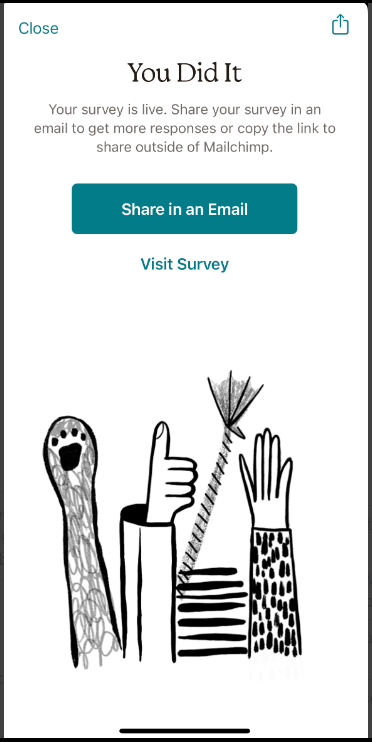
L'adresse électronique d'un participant est suivie si elle fait déjà partie de votre audience ou si vous lui demandez son adresse électronique. Vous pouvez également copier le lien à partager en dehors de Mailchimp pour vous aider à développer votre audience.
Utilisez l'application mobile pour gérer toutes vos enquêtes. Affichez un aperçu de votre enquête, affichez les détails de l'enquête de campagne et analysez les réponses à l'enquête lorsque vous êtes en déplacement.
Si, à tout moment, vous avez besoin de mettre votre enquête hors ligne sans supprimer les réponses, annulez sa publication directement depuis votre téléphone portable. Pour mettre à jour ou supprimer votre enquête, vous devez utiliser l'application de bureau. Pour en savoir plus, consultez Créer une enquête.
Créez une enquête à l'aide de l'application de bureau Mailchimp. Une fois votre enquête créée, gérez les détails de votre enquête à l'aide de l'application Mailchimp Mobile.
Pour afficher un aperçu et publier votre enquête, procédez comme suit.
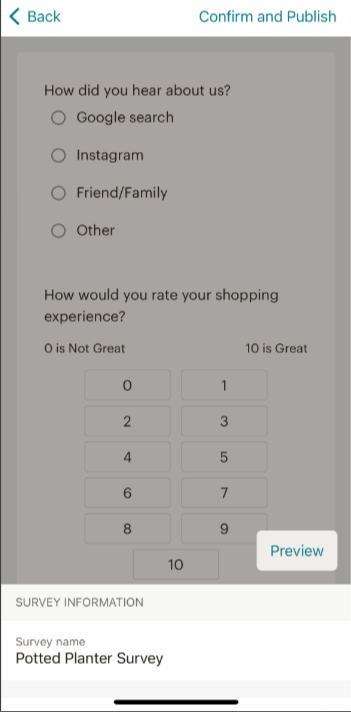
Voilà ! Votre enquête est maintenant en ligne.
Maintenant que votre enquête est en ligne, partagez-la dans un e-mail ou copiez l'URL de l'enquête et partagez-la comme vous le souhaitez.
Cette option crée un lien à envoyer à vos contacts. Partagez votre enquête publiée via les détails de la campagne d'enquête ou le rapport d'enquête dans l'application mobile.
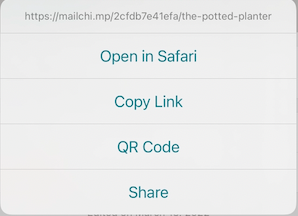
Voici les différentes options de partage disponibles.
L'adresse électronique d'un participant est suivie si celui-ci fait déjà partie de votre audience ou si vous lui demandez son e-mail. Recommandée pour les commentaires des employés, les commentaires sur le site Web, les formulaires de commande, les chatbots ou les nouveaux contacts.
Cette option crée une ébauche de campagne par e-mail qui inclut un lien vers l'enquête publiée intégrée dans le contenu de l'e-mail.
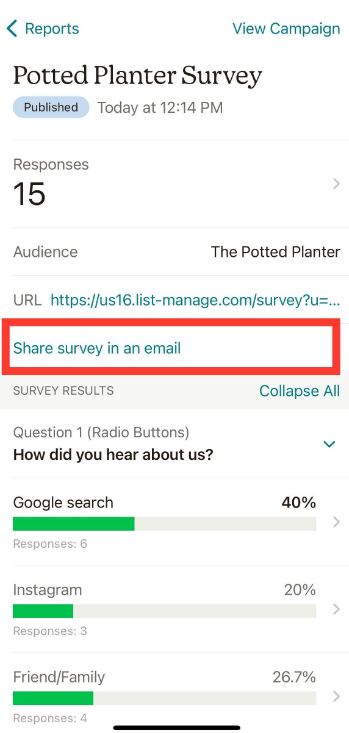
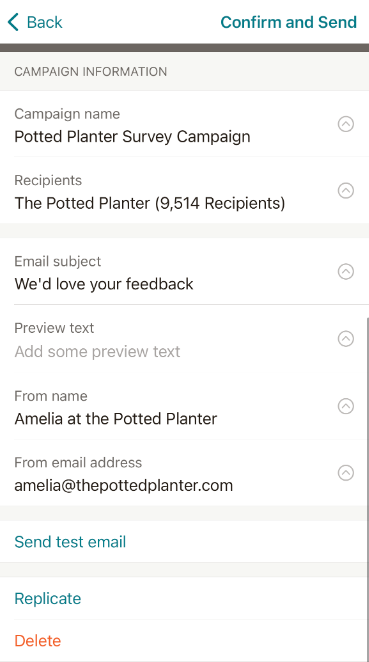
Lorsque les contacts soumettront votre enquête, nous stockerons les réponses saisies dans le rapport d'enquête.
Pour visualiser les résultats de votre enquête, procédez comme suit.

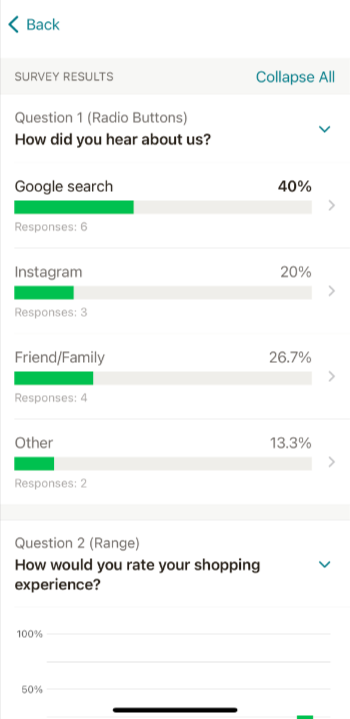
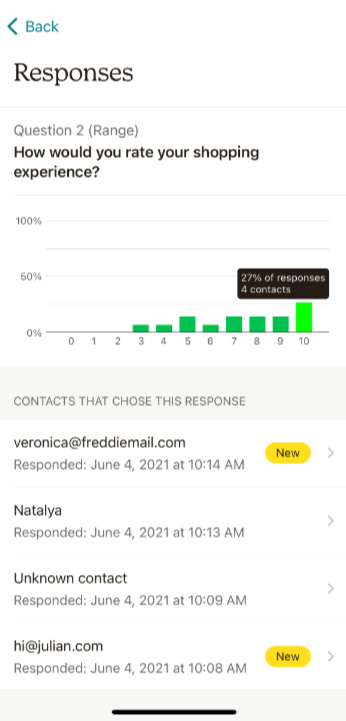
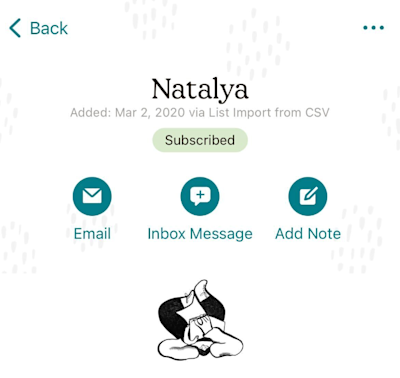
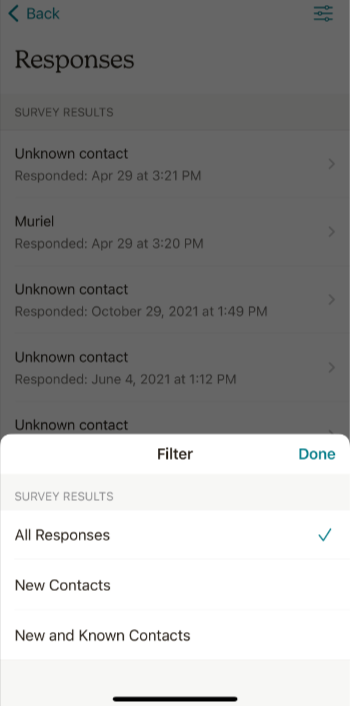
Pour afficher les réponses à l'enquête, procédez comme suit.
Voici les différentes options disponibles.
Si vous souhaitez mettre une enquête hors ligne sans supprimer les réponses reçues, annulez sa publication à tout moment.
Pour annuler la publication d'une enquête, procédez comme suit.
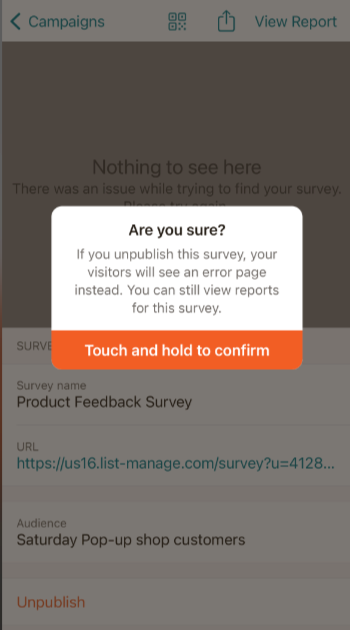
Lorsque la publication d'une enquête est annulée, les internautes voient s'afficher un message les informant que cette dernière est terminée.
Assistance technique

Vous avez une question?
Les utilisateurs payants peuvent se connecter pour accéder à l'assistance par e-mail et chat.
Découvrez comment créer et gérer vos enquêtes dans Mailchimp.
Découvrez comment consulter les rapports Mailchimp sur votre téléphone ou tablette.