Bildinhaltsblöcke im Legacy Builder verwenden
Hier erfährst du, wie du den Bildinhaltsblock zu deinen Kampagnen hinzufügen und die Einstellungen, die Ausrichtung und Ränder deiner Bilder bearbeiten kannst.

Hol dir Hilfe von Experten
Von Schulungen bis hin zum Full-Service-Marketing: Unsere Partnercommunity kann dir dabei helfen, deine Ideen in die Tat umzusetzen.
Errege noch mehr Aufmerksamkeit mit deinem Marketing – füge ein Hintergrundbild zu deinen Marketing-E-Mails oder deiner Landingpage hinzu.
In diesem Artikel erfährst du, wie du Hintergrundbilder zu E-Mails und Landingpages hinzufügen kannst.
Bevor du mit diesem Vorgang beginnst, solltest du einige Punkte beachten.
Hintergrundbilder können verwendet werden, um ein sich wiederholendes Hintergrundmuster zu erstellen oder um ein vollständiges Bild hinter deinen Inhalten anzuzeigen. Hier sind deine Optionen für Hintergrundbilder.
Outlook-Clients unterstützen Hintergrundbilder in E-Mails nur begrenzt. E-Mails, die im neuen Builder entwickelt wurden, zeigen mit größerer Wahrscheinlichkeit Hintergrundbilder in Outlook-Clients an als E-Mails, die im alten Builder entwickelt wurden. Wenn ein Hintergrundbild in Outlook angezeigt werden soll, empfehlen wir die Verwendung einer benutzerdefinierten HTML-Vorlage.
Größere Hintergrundbilder sehen auf größeren Bildschirmen sauberer aus, aber wir empfehlen, Bilder mit einer Breite von 1500-2500 Pixeln zu halten. Die empfohlene Bildhöhe hängt davon ab, wie viel deine Landingpage enthält; vergiss jedoch nicht, dass größere Bilder deine Seite verlangsamen können.
Wähle das Bild aus, das im Hintergrund deiner gesamten E-Mail angezeigt werden soll. Wenn ein E-Mail-Client keine Hintergrundbilder unterstützt, wird stattdessen eine Hintergrundfarbe angezeigt.
So fügst du im neuen Builder ein Hintergrundbild zu einer E-Mail hinzu:
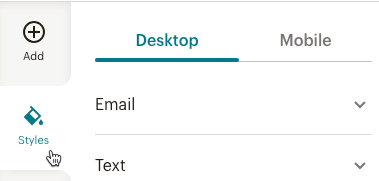
Dein Bild wird dem Hintergrund der gesamten E-Mail hinzugefügt.
Hintergrundbilder können im Legacy-Builder zu E-Mail-Abschnitten hinzugefügt werden. Verwende den neuen Builder oder eine benutzerdefinierte HTML-E-Mail-Vorlage, um ein Hintergrundbild auf die gesamte E-Mail anzuwenden.
So fügst du ein Hintergrundbild zu E-Mail-Abschnitten oder einer Landingpage im Legacy-Builder hinzu:

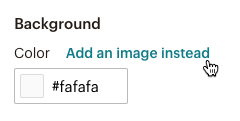
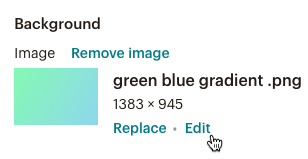
Nachdem du dein Hintergrundbild gestaltet hast, kannst du jeden Drag-and-Drop-Inhaltsblock über dem Hintergrundbild in dein Layout einfügen. Am besten verwendest du klare, kurze Nachrichten in Abschnitten mit Hintergrundbildern, z. B. einen Bildblock, der dein Logo enthält, einen Textblock, der deine Marke bewirbt, oder eine Schaltfläche, die mit deinem Online-Shop oder deiner Website verlinkt ist.
Wir empfehlen dir immer, eine Vorschau deiner in Mailchimp erstellten E-Mails anzuzeigen und dein Design zu testen. Hintergrundbilder werden nicht von allen E-Mail-Clients unterstützt. Daher solltest du unbedingt ein paar Test-E-Mails an dich selbst schicken. Um zu sehen, wie eine Vielzahl von E-Mail-Clients dein Hintergrundbild anzeigt, verwende unser Inbox Preview-Tool.
Technischer Support

Hast du eine Frage?
Zahlende Nutzer können sich anmelden, um E-Mail- oder Chat-Support zu erhalten.
Hier erfährst du, wie du den Bildinhaltsblock zu deinen Kampagnen hinzufügen und die Einstellungen, die Ausrichtung und Ränder deiner Bilder bearbeiten kannst.
Gestalte vollständige Abschnitte deiner E-Mails und Landingpages, einschließlich Header, Fußzeile und Text. Hier erfährst du, wie du Rahmen, Hintergrundfarben und mehr hinzufügen kannst.