



Hol dir Hilfe von Experten
Von Schulungen bis hin zum Full-Service-Marketing: Unsere Partnercommunity kann dir dabei helfen, deine Ideen in die Tat umzusetzen.
Verbindung zu Mailchimp for Volusion herstellen oder trennen
Mailchimp für Volusion ist eine kostenlose Integration, die deine Kunden- und Bestelldaten zu deiner Mailchimp-Zielgruppe hinzufügt. Verwende deine Kaufdaten von Volusion, um gezielte Kampagnen zu versenden, personalisierte Produktempfehlungen zu generieren, den ROI deiner Kampagnen nachzuverfolgen und zu messen und vieles mehr.
In diesem Artikel erfährst du, wie du eine Verbindung zu Mailchimp for Volusion erstellst oder trennst.
Vor dem Start
Bevor du mit diesem Vorgang beginnst, solltest du einige Punkte beachten.
- Du brauchst einen Account für Volusion 2, um Mailchimp für Volusion zu verbinden.
- Zum Anzeigen der von dieser Integration unterstützten E-Commerce-Features kannst du die Volusion-Liste in deinem Account aufrufen.
- Diese Integration ist mit unserer API-Version 3.0 kompatibel.
So funktioniert es
Wenn du deinen Volusion-Shop mit Mailchimp verbindest, werden deine vorhandenen Produkte, Bestellungen und Kundendaten direkt mit deinem Mailchimp-Account synchronisiert. Nachdem du deinen Shop synchronisiert hast, kannst du E-Mail-Benachrichtigungen zu abgebrochenen Einkäufen, Produktempfehlungen und vieles mehr verwenden.
Mailchimp for Volusion verbinden
Wenn du Mailchimp for Volusion verbinden möchtest, musst du die App installieren und deine Synchronisierungseinstellungen festlegen.
Mit Mailchimp verbinden
- Melde dich bei deinem Volusion-Store an.
- Klicke auf App Store (App Store).

- Suche die Mailchimp-Liste und klicke auf das Symbol.

- Klicke im Pop-up-Dialogfenster auf Install (Installieren) .

- Folge den Anweisungen, um deinen vorhandenen Mailchimp-Account mit Volusion zu verbinden, oder erstelle einen neuen Account.

- Gib deine Anmeldedaten für Mailchimp ein und klicke auf Log In (Anmelden).
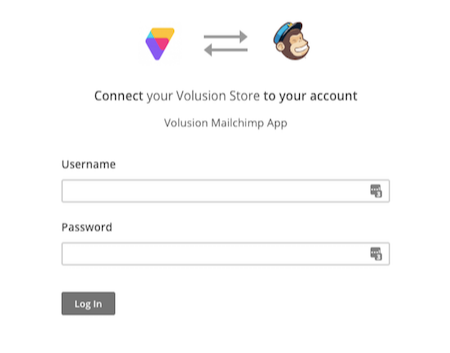


Nachdem du dich angemeldet hast, wirst du auf die Seite „Sync Settings (Synchronisierungseinstellungen)“ weitergeleitet.
Synchronisierungseinstellungen auswählen
- Klicke auf das Dropdown-Menü, um die Mailchimp-Zielgruppe zu wählen, für die du Kundendaten speichern möchtest, oder erstelle eine neue Zielgruppe.

- Aktiviere Sync my Volusion Customer List (Meine Volusion-Kundenliste synchronisieren) , um vorhandene Kunden zu deiner Zielgruppe hinzuzufügen.
- Klicke auf Next (Weiter).

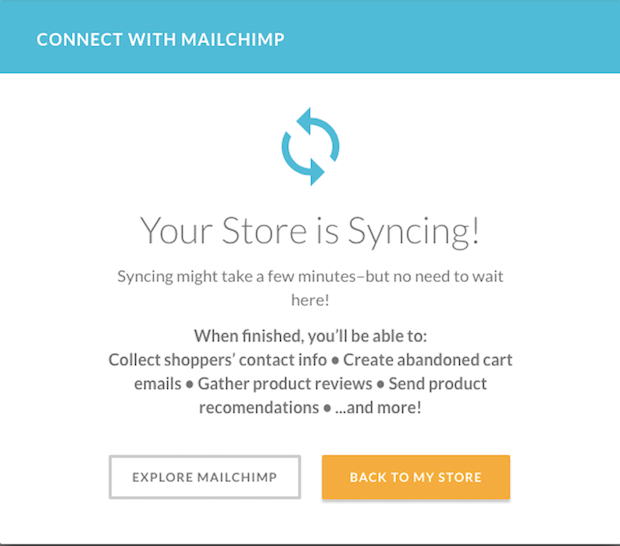
Jetzt ist alles startklar. Wir werden damit beginnen, deinen Store mit deinem Mailchimp-Account zu synchronisieren. Nach Abschluss der Synchronisierung erhältst du Zugriff auf die E-Commerce-Features von Mailchimp.
Informationen zur Website anzeigen
In deinem Mailchimp-Account kannst du zur Seite Integrationen gehen, um dir die Website-Details für deinen Volusion-Shop anzusehen und dir schnell einen Einblick in den Status der Integration zu verschaffen oder um E-Commerce-Tools hinzuzufügen und zu verwalten.
Hier kannst du deine synchronisierte Zielgruppe einsehen oder E-Commerce-Automatisierungen, die Daten aus deinem verbundenen Volusion-Shop verwenden, hinzufügen und überwachen.
Nächste Schritte
Nachdem du Mailchimp für Volusion verbunden hast, kannst du die erfassten Daten für viele Zwecke verwenden, z. B. zur Erstellung von Segmenten, zum Versenden von Warenkorbabbruch-E-Mails, für personalisierte Produktempfehlungen und vieles mehr.
In unseren Leitfäden erfährst du, was Mailchimp alles zu bieten hat.
Umsätze mit Mailchimp steigern
Informationen zu personalisierten Produktempfehlungen
Einen Automatisierungsablauf für Warenkorbabbruch-Marketing erstellen
Mailchimp for Volusion trennen
Halte dich an die folgenden Schritte, um Mailchimp for Volusion zu trennen.
- Melde dich bei deinem Volusion-Shop an.
- Klicke auf App Store.
- Klicke auf das Mailchimp-Symbol.
- Klicke im Dropdown-Menü auf Uninstall (Deinstallieren).
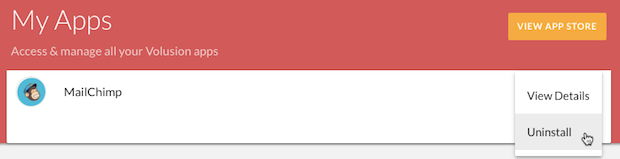
- Klicke auf Confirm Uninstall (Deinstallation bestätigen).


Hinweis
Wenn die Verbindung zu einer Website getrennt wird, werden E-Commerce-Automatisierungen automatisch pausiert, die Daten von dieser Website enthalten. Wenn du deine Website später wieder verbinden möchtest, solltest du unbedingt die vollständigen Installationshinweise für deine E-Commerce-Plattform oder Website beachten und alle betroffenen Automatisierungen neu starten.
Technischer Support

Hast du eine Frage?
Zahlende Nutzer können sich anmelden, um E-Mail- oder Chat-Support zu erhalten.