



Consigue a un experto que te haga el trabajo
Desde formación hasta servicio completo de marketing, nuestra comunidad de Partners puede ayudarte a conseguir lo que quieras.
Cómo conectar o desconectar Mailchimp para Volusion
Mailchimp para Volusion es una integración gratuita que incorpora la información de tus clientes y de sus pedidos a tu público de Mailchimp. Los datos de compra de Volusion te serán muy útiles para enviar campañas selectivas, generar recomendaciones personalizadas de productos, hacer un seguimiento, medir el retorno de la inversión de cada campaña y mucho más.
En este artículo, aprenderás a conectar o desconectar Mailchimp para Volusion.
Antes de empezar
A continuación, se detallan algunos puntos que debes conocer antes de empezar este proceso.
- Necesitarás una cuenta de Volusion 2 para conectar Mailchimp para Volusion.
- Para consultar las funciones de e-commerce compatibles con esta integración, visita el listado de Volusion de tu cuenta.
- Esta integración es compatible con la versión 3.0 de nuestra API.
Cómo funciona
Al conectar una tienda Volusion con Mailchimp, los productos, pedidos e información de los clientes se sincronizarán directamente con la cuenta de Mailchimp. Una vez sincronizada la tienda, será posible enviar correos electrónicos de carritos abandonados, recomendaciones de productos y mucho más.
Conectar Mailchimp para Volusion
Para conectar Mailchimp para Volusion, instala la aplicación y configura las opciones de sincronización.
Conectar con Mailchimp
- Inicia sesión en tu tienda de Volusion.
- Haz clic en App Store.

- Busca el perfil de Mailchimp y haz clic en el icono.

- Haz clic en Install (Instalar) en el modal emergente.

- Sigue las indicaciones que aparecen en pantalla para vincular tu cuenta actual de Mailchimp con Volusion o para crear una nueva.

- Introduce tus credenciales de inicio de sesión de Mailchimp y haz clic en Log In (Iniciar sesión).
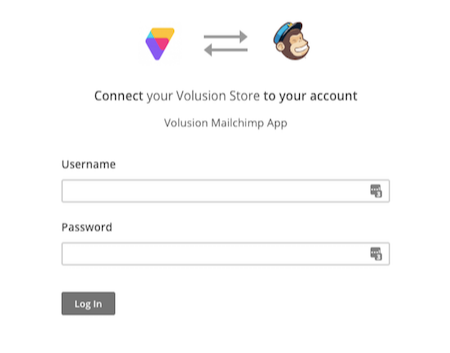


Después de iniciar sesión, se te redirigirá a la página Opciones de sincronización.
Seleccionar las opciones de sincronización
- Haz clic en el menú desplegable para seleccionar el público de Mailchimp donde vas a almacenar la información de los clientes o crea uno nuevo.

- Marca Sync my Volusion Customer List (Sincronizar mi lista de clientes de Volusion) para añadir clientes a tu público.
- Haz clic en Next (Siguiente).

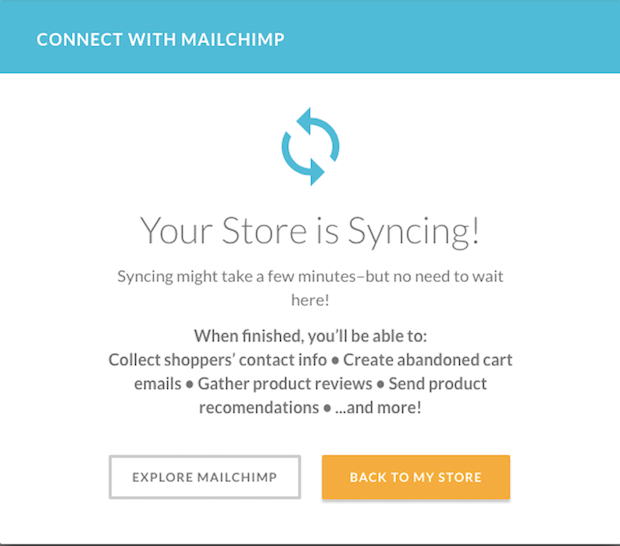
¡Ya está! Comenzaremos a sincronizar tu tienda con tu cuenta de Mailchimp. Después de la sincronización, podrás acceder a las funciones de e-commerce de Mailchimp.
Ver detalles del sitio
En tu cuenta de Mailchimp, podrás visitar la página Integraciones para ver los detalles del sitio web de tu tienda Volusion y echar un vistazo rápido al estado de la integración o añadir y gestionar las herramientas de E-Commerce.
Desde aquí, podrás ver tu público sincronizado o enviar y monitorizar las automatizaciones de E-Commerce que utilizan datos de tu tienda Volusion conectada.
Siguientes pasos
Después de conectarte a Mailchimp para Volusion se abre todo un abanico de posibilidades para aprovechar los datos que recopilas, como crear segmentos, enviar correos electrónicos de carritos abandonados, compartir recomendaciones personalizadas de productos y mucho más.
Descubre en nuestras guías todo lo que Mailchimp puede ofrecerte.
Sell More Stuff with Mailchimp (Vende más con Mailchimp)
About Personalized Product Recommendations (Acerca de las recomendaciones personalizadas de productos)
Crear un flujo de automatización de marketing de carrito abandonado
Cómo desconectar Mailchimp para Volusion
Para desconectar Mailchimp para Volusion, sigue estos pasos:
- Inicia sesión en tu tienda de Volusion.
- Haz clic en App Store (Tienda de aplicaciones).
- Haz clic en el icono de Mailchimp.
- En el menú desplegable, haz clic en Uninstall (Desinstalar).
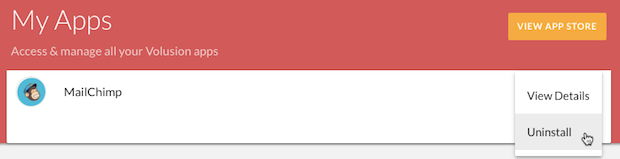
- Haz clic en Confirm Uninstall (Confirmar desinstalación).

Nota
Si se desconecta un sitio, detendremos automáticamente las automatizaciones de comercio electrónico que utilicen los datos del sitio compartido. Si deseas volver a conectar tu tienda más adelante, asegúrate de completar las instrucciones de instalación de tu plataforma de comercio electrónico o sitio web y reinicia las automatizaciones afectadas.
Soporte técnico

¿Tienes alguna pregunta?
Los usuarios de pago pueden acceder al soporte por correo electrónico y chat.