
Hol dir Hilfe von Experten
Von Schulungen bis hin zum Full-Service-Marketing: Unsere Partnercommunity kann dir dabei helfen, deine Ideen in die Tat umzusetzen.
Dein eingebettetes Registrierungsformular anpassen
Passe den Inhalt und die Einstellungen deines eingebetteten Registrierungsformulars an deine Marketinganforderungen an.
In diesem Artikel erfährst du, wie du dein eingebettetes Registrierungsformular anpasst.
Vor dem Start
Bevor du mit diesem Vorgang beginnst, solltest du einige Punkte beachten.
- In diesem Artikel erfährst du, wie du dein eingebettetes Formular anpasst. Weitere Informationen zum Generieren eines Einbettungscodes und zum Hinzufügen deines Formulars zu deiner Website findest du unter Eingebettetes Registrierungsformular zu deiner Website hinzufügen.
- Um die visuellen Elemente deines Formulars an das Design deiner Website anzupassen, musst du den Formular-Code außerhalb von Mailchimp ändern.
- Bevor du ein Feld zur SMS-Registrierung zu deinem eingebetteten Registrierungsformular hinzufügen kannst, musst du einen Antrag einreichen und ihn genehmigen lassen. SMS-Marketing ist als Add-on-Funktion für Kunden mit dem Essentials-Tarif oder höher verfügbar.
- Derzeit kannst du nur Textnachrichten an Abonnentinnen senden, die sich im selben Land wie dein Unternehmen befinden. Wenn sich dein Unternehmen beispielsweise im Vereinigten Königreich befindet, kannst du Textnachrichten an dortige SMS-Abonnentinnen senden.
Dein eingebettetes Formular anpassen
Es gibt vier Menüs im Builder für eingebettete Formulare: Formularfelder, Einstellungen, Tags und Empfehlungsbadge.
Formularfelder
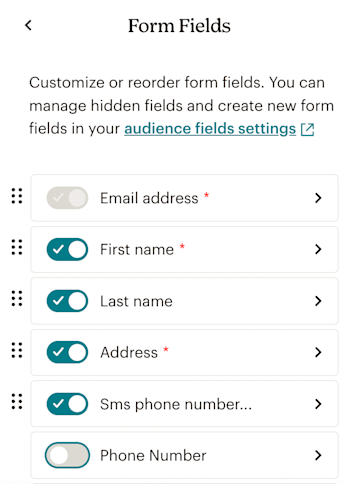
Aktiviere, deaktiviere oder ordne einzelne Zielgruppenfelder neu an, um einzustellen, was in deinem eingebetteten Formular angezeigt wird und in welcher Reihenfolge es zu sehen ist. Gib einen Anzeigenamen oder Hilfetext, um dein Formular individuell an deine Kontakte anzupassen. Eine Vorschau des Formulars wird nach jeder Änderung angezeigt.
Um ein Formularfeld zu aktivieren oder zu deaktivieren, schalte den Schieberegler des Felds auf „Ein“ bzw. „Aus“. Um die Reihenfolge deiner Formularfelder zu ändern, klicke auf die drei Punkte neben einem Formularfeld. Ziehe dieses dann an die gewünschte Position in der Liste. Wenn ein Formularfeld wieder aktiviert wird, bewegt es sich automatisch über deine deaktivierten Felder. Wenn ein Formularfeld deaktiviert ist, wird es an seine ursprüngliche Position verschoben.
Dies solltest du beachten, wenn du mit eingebetteten Formularfeldern arbeitest.
- Bevor du Marketingtextnachrichten senden kannst, musst du die Zustimmung deiner Kontakte zum SMS-Marketing einholen. Diese Genehmigung ist eine andere als die Einwilligung in das E-Mail-Marketing.
- Ein Eingabefeld für die E-Mail-Adresse oder die SMS-Telefonnummer ist erforderlich. Du kannst aber auch beides verwenden.
- Wenn das Feld für die SMS-Telefonnummer nicht aktiviert ist, kann du das Feld für die E-Mail-Adresse nicht deaktivieren oder bearbeiten.
- Du kannst den Anzeigenamen für das Feld „Adress“ (Adresse) bearbeiten, aber nicht den Hilfetext. Der standardmäßige Hilfetext wird automatisch für das Adressfeld verwendet.
- Aktiviere das Feld „SMS-Telefonnummer“, um ein Feld für die SMS-Registrierung hinzuzufügen. Jeder Kontakt, der dein eingebettetes Formular mit einer SMS-Registrierung ausfüllt, wird deiner verknüpften Zielgruppe als SMS-Abonnent*in hinzugefügt.
- Das Feld für die SMS-Telefonnummer bezieht sich speziell auf das SMS-Marketing von Mailchimp und unterscheidet sich vom Telefonnummernfeld. Um die Zustimmung zum SMS-Marketing von neuen Kontakten einzuholen, aktiviere das Feld „SMS phone number“ (SMS-Telefonnummer). Wenn du Telefonnummern von E-Mail-Kontakten erfassen möchtest, aktiviere das Feld „Phone number“ (Telefonnummer).
- Wenn das Feld für die SMS-Telefonnummer aktiviert ist, müssen Kontakte das Kontrollkästchen mit dem rechtlichen Hinweis in deinem eingebetteten Formular aktivieren. Das Kontrollkästchen mit dem rechtlichen Hinweis ist erforderlich und kann nicht bearbeitet werden.
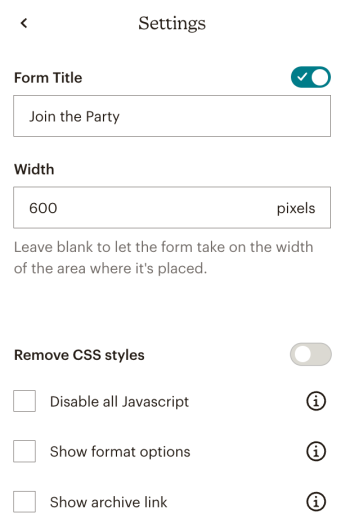
Settings (Einstellungen)
Füge eine Formularüberschrift hinzu oder stelle die gewünschte Formularbreite ein. Du kannst auch andere Formulareinstellungen wie JavaScript, E-Mail-Formatierungsoptionen und deinen Archivlink deiner Kampagne einstellen.
Tags
Tagge automatisch jeden Kontakt, der sich über dein eingebettetes Formular registriert. Weise ein vorhandenes Tag zu oder füge ein neues hinzu. Mehr darüber, wie du deine Zielgruppe mithilfe von Tags organisieren kannst, erfährst du unter Erste Schritte mit Tags.

Empfehlungsbadge
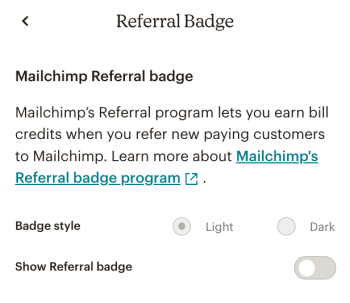
Mithilfe dieser Option kannst du wählen, ob du ein Mailchimp-Empfehlungsbadge anzeigen möchtest und welcher Stil gegebenenfalls dafür verwendet werden soll. Das Empfehlungsbadge wird bei kostenlosen Accounts immer angezeigt.
Nach Anpassung des eingebetteten Formulars kannst du seinen Code erzeugen. Weitere Informationen hierzu findest du im Artikel Ein eingebettetes Registrierungsformular zu deiner Website hinzufügen.
Technischer Support

Hast du eine Frage?
Zahlende Nutzer können sich anmelden, um E-Mail- oder Chat-Support zu erhalten.