
Hol dir Hilfe von Experten
Von Schulungen bis hin zum Full-Service-Marketing: Unsere Partnercommunity kann dir dabei helfen, deine Ideen in die Tat umzusetzen.
Bestätige deine Kontakte erneut
Wenn deine Zielgruppe viele abonnierte Kontakte enthält, die von dir in letzter Zeit nichts gehört haben, solltest du sicherstellen, dass sie weiterhin Marketing-E-Mails erhalten möchten. Wenn du E-Mails an abonnierte Kontakte mit alten oder ungültigen E-Mail-Adressen sendest, kann dies zu einer hohen Anzahl an Bounces, Spambeschwerden und Abbestellungen führen. Auch wenn eine Adresse noch gültig ist, kann ein Kontakt eine Spambeschwerde einreichen, wenn er nicht von dir kontaktiert werden möchte. Solche E-Mail-Adressen werden in der Regel als veraltet betrachtet.
Wenn du das Abonnement für die veralteten E-Mail-Adressen deiner Kontakte abbestellst und deine Berechtigung zum Senden an sie zurücksetzt, kann dies dazu beitragen, dass deine Zielgruppe aktuell bleibt und deine Öffnungsraten hoch sind. Wenn du diesen Kontakten anbieten willst, deine Mitteilungen wieder zu abonnieren, können sie die Registrierungsformulare deiner Zielgruppe verwenden.
In diesem Artikel erfährst du, wie du vorhandene Kontakte exportierst und abbestellst und ihr Interesse am E-Mail-Marketing erneut bestätigen lässt.
Vor dem Start
Bevor du mit diesem Vorgang beginnst, solltest du einige Punkte beachten.
- Beachte, dass die E-Mail-Marketinggesetze je nach Zuständigkeit variieren. Bevor du Marketing- oder Werbe-E-Mails sendest, solltest du die Anforderungen in deinem Land überprüfen.
- Wenn du deine Kontakte außerhalb von Mailchimp gespeichert hast und sie zu einer erneut bestätigten Mailchimp-Zielgruppe hinzufügen möchtest, musst du etwas anders vorgehen. Folge den Schritten im Artikel Registrierungsformular teilen und lass deine Kontakte sich selbst registrieren.
- Wenn dies zulässig ist, solltest du deinen abonnierten Kontakten über den E-Mail-Client oder den Service deines Unternehmens eine Nachricht zur erneuten Bestätigung senden. So schützt du deinen Ruf als Absender auf Mailchimp besser. Wenn du Mailchimp verwendest, um deine Bestätigungsnachrichten an inaktive Kontakte zu senden, kann sich die erneute Bestätigung auf deine Reputation als Absender auswirken.
Exportieren und Abbestellen
Um E-Mail-Adressen erneut zu bestätigen, musst du deine Zielgruppe exportieren, deine abonnierten Kontakte im Massenverfahren abbestellen und den abbestellen Kontakten einen Link zu deinem Registrierungsformular senden.
Exportieren
- Klicke auf Zielgruppe.
- Wenn du mehr als eine Zielgruppe hast, klicke auf das Dropdown-Menü Zielgruppe und wähle die Zielgruppe aus, mit der du arbeiten möchtest.
- Klicke auf Zielgruppe exportieren.
- Klicke im Pop-up-Modal Alle Kontakte exportieren auf Export bestätigen.
- Klicken Sie im Pop-up-Modal Export gestartet auf Exporte anzeigen.
- Klicke auf CSV herunterladen, um die Exportdatei auf deinem Computer zu speichern.
Deine Exportdatei enthält separate CSV-Dateien für jeden Kontakttyp. Für diesen Vorgang musst du ausschließlich die CSV-Datei mit abonnierten Kontakten verwenden.
Unsubscribe (Abbestellen)
Als Nächstes musst du die exportierten Abonnenten als abbestellte Kontakte markieren.
- Klicke auf Zielgruppe.
- Wenn du mehr als eine Zielgruppe hast, klicke auf das Dropdown-Menü Zielgruppe und wähle die Zielgruppe aus, mit der du arbeiten möchtest.
- Klicke auf das Dropdown-Menü Weitere Optionen und wähle E-Mails abbestellen.
- Öffne deine CSV-Exportdatei mit abonnierten Kontakten, kopiere deren E-Mail-Adressen und füge sie in das Feld ein.
- Klicke auf Abbestellen.
Nachdem du die Adressen vom Erhalt deiner Marketing-E-Mails abgemeldet hast, sendest du eine Bestätigungsnachricht.
Registrierungsformular-URL abrufen
Füge deiner Bestätigungsnachricht einen Link zu deinem Registrierungsformular hinzu, damit Kontakte sich wieder für den Erhalt deiner Marketing-E-Mails anmelden können. Befolge diese Schritte, um die URL deines Registrierungsformulars zu ermitteln.
- Klicke auf Audience (Zielgruppe), dann auf Audience dashboard (Zielgruppen-Dashboard).
- Wenn du mehr als eine Zielgruppe hast, klicke auf das Dropdown-Menü Zielgruppe und wähle die Zielgruppe aus, mit der du arbeiten möchtest.
- Klicke auf die Dropdown-Liste Manage Audience (Zielgruppe verwalten) und wähle Signup forms (Registrierungsformulare).
- Scrolle bis zur Kachel Formular-Builder und klicke dann auf Formulare verwalten.
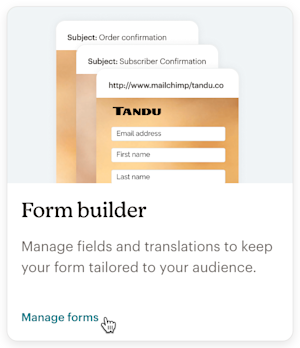
- Nimm nach Bedarf Änderungen an deinem Formular vor.
- Kopiere die URL aus dem Feld Registrierungsformular-URL .


Sende eine erneute Bestätigungsnachricht
Biete deinen abbestellten Kontakten verschiedene Möglichkeiten zum erneuten Abonnieren und Empfangen von Marketing-E-Mails an, je nachdem, was gemäß der Rechtsprechung für dich und deine Kontakte zulässig ist. Du kannst ein Pop-up-Formular auf deiner Website einrichten oder ihnen eine E-Mail von einem anderen Dienst senden.
Wenn du beispielsweise eine E-Mail senden möchtest, um das Interesse deiner Kontakte erneut zu bestätigen, kannst du eine E-Mail von dem E-Mail-Client oder Service deines Unternehmens senden. So gehst du dabei vor.
- Kopiere die abonnierten E-Mail-Adressen aus deiner exportierten CSV-Datei in das BCC-Feld.
- Verfasse eine Nachricht, in der du die Empfänger bittest, ihr Interesse zu bestätigen und deine Marketing-E-Mail erneut zu abonnieren.
- Füge einen Link zu deinem Mailchimp-Registrierungsformular im Text der E-Mail hinzu.
Wir empfehlen dir, eine Erläuterung der Arten von E-Mail-Inhalten hinzuzufügen, die du an diese Kontakte senden möchtest. Viele Benutzer senden außerdem Links zu früheren Newslettern oder zu einem neuen Beispiel-Newsletter.
Fertig! Wenn du E-Mails an diese erneut bestätigten Abonnenten sendest, solltest du in Zukunft eine zufriedenstellende Engagementrate erzielen. Damit ihre Angaben auf dem neuesten Stand bleiben, solltest du den Link Meine Einstellungen aktualisieren zu jeder E-Mail, die du sendest, hinzufügen.
Technischer Support

Hast du eine Frage?
Zahlende Nutzer können sich anmelden, um E-Mail- oder Chat-Support zu erhalten.