
Hol dir Hilfe von Experten
Von Schulungen bis hin zum Full-Service-Marketing: Unsere Partnercommunity kann dir dabei helfen, deine Ideen in die Tat umzusetzen.
Registrierungsformularinhaltsblöcke verwenden
Verwende den Registrierungsformular-Inhaltsblock, um ein einfaches Registrierungsformular zu deiner Landingpage oder Website hinzuzufügen. Dieser Inhaltsblock ist in bestimmten Vorlagen bereits enthalten, kann aber zu jedem beliebigen Layout hinzugefügt werden.
In diesem Artikel erfährst du, wie du den Registrierungsformular-Inhaltsblock verwendest.
Vor dem Start
Bevor du mit diesem Vorgang beginnst, solltest du einige Punkte beachten.
- Registrierungsformular-Blöcke sind nur verfügbar für Landingpages und Websites, und du kannst pro Layout nur einen Registrierungsformular-Block verwenden.
- Ein Registrierungsformular-Block ruft den Inhalt der ReCAPTCHA-Einstellungen sowie die Opt-in-Methode und Feldlabels von der Zielgruppe ab, die mit der Landingpage oder Website verknüpft ist/sind. Du kannst die verfügbaren Formularfelder in deinen Zielgruppeneinstellungen festlegen.
- Wenn du DSGVO-konforme Felder auf deinem Registrierungsformular aktiviert hast, werden diese Felder auch im Registrierungsformular-Block angezeigt. Weitere Informationen zur Einrichtung von DSGVO-Feldern findest du in unserem Hilfeartikel zum Einholen von Einwilligungen bei DSGVO-Formularen.
- Ein Registrierungsformular-Block funktioniert etwas anders als andere Registrierungsformulare in Mailchimp. Eine Person kann sich mehrmals über den Registrierungsformular-Block registrieren und die Registrierungsquelle in ihrem Profil dabei nicht ändern bzw. ein doppeltes Profil erstellen.
Den Registrierungsformularblock einfügen
In diesem Beispiel zeigen wir dir, wie du ein Registrierungsformular zu deiner Landingpage hinzufügen kannst.
So fügst du den Registrierungsformularblock in eine Landingpage ein:
- Klicke auf das Symbol Create (Erstellen) .

- Klicke auf Landing Page (Landingpage).
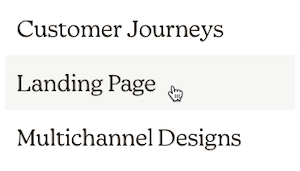
- Gib einen Landingpage-Namen ein und wähle eine Zielgruppe aus.
- Wähle auf dem Bildschirm Template (Vorlage) die Landingpage-Vorlage aus, die du bearbeiten möchtest. Die Vorlagen „Lead Generation“ (Lead generieren), „Lead Capture“ (Lead-Erfassung) und „Grow Your List“ (Listenvorlagen) enthalten bereits einen Registrierungsformularblock.
- Klicke im Schritt Design auf den Block Signup Form (Registrierungsformular) und ziehe ihn in dein Landingpage-Layout.
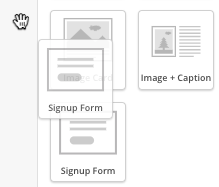
- Nimm Änderungen am Inhalt, Stil, und den Einstellungen vor oder klicke auf Save & Close (Speichern und schließen).


Jetzt ist alles startklar. Im Folgenden erfährst du mehr über die Inhalts-, Stil- und Einstellungsoptionen für den Registrierungsformularblock.
Den Registrierungsformularblock bearbeiten
Der Registrierungsformularblock entweder in seiner Standardform verwendet oder an deine Marke angepasst werden.
So kannst du die Formularfelder, den Schaltflächentext, die Block-Stile und die Bestätigungsmeldung anpassen:
- Klicke in deinem Layout auf den Block Signup Form (Registrierungsformular) .
- Aktiviere auf dem Bildschirm Content (Inhalt) das Kontrollkästchen neben den Feldern, die du deinem Formular hinzufügen möchtest.
- Wenn du DSGVO-konforme Felder in deinem Registrierungsformular aktiviert hast, kannst du den Schieberegler Require at least one option (Mindestens eine Option erforderlich) umschalten.

- Wenn du ein neues Gruppenfeld hinzufügen möchtest, klicke auf Add Interest Group (Interessengruppe hinzufügen).
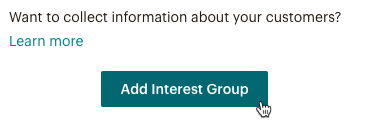
Diese Option ist nur für Landingpages verfügbar. Alle neu erstellten Gruppen werden auch im gehosteten Registrierungsformular angezeigt, das deiner Zielgruppe zugeordnet ist. Weitere Informationen findest du unter Getting Started with Groups (Erste Schritte mit Gruppen). - Um die Felder neu anzuordnen, klicke und ziehe das Symbol mit den drei vertikalen Punkten.
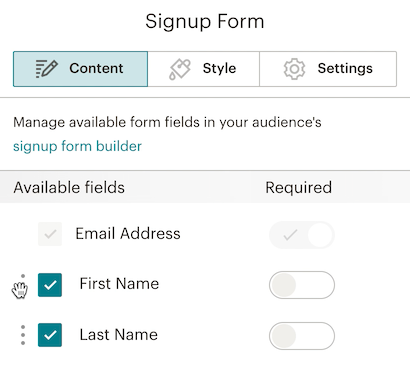
- Gib den Text für die Schaltfläche „Submit“ (Einreichen) deines Formulars ein. Dies ist die Schaltfläche, die deine Kontakte anklicken, um sich für deine Zielgruppe anzumelden.

- Klicke auf das Dropdown-Menü Send to (Senden an), um auszuwählen, wohin du Besucher weiterleiten möchtest, wenn sie auf die Schaltfläche klicken. Du kannst den Besuchern entweder einer Bestätigungsnachricht anzeigen, sie auf eine andere Landingpage weiterleiten oder sie auf eine Webadresse weiterleiten.

Klicke auf den Link Preview confirmation message (Vorschau der Bestätigungsnachricht), um eine Vorschau deiner Nachricht auf deiner Seite anzuzeigen. Wenn Double-opt-in aktiviert ist, kann die Bestätigungsnachricht nicht angepasst werden, und neue Kontakte müssen ihre E-Mail überprüfen, um ihr Abonnement zu bestätigen. In deinen Zielgruppeneinstellungen kannst du die Opt-in-Methode ändern. - Wähle auf dem Tab Style (Stil) die Schriftart und die Textfarbe für deine Formularlabels aus. Hier kannst du auch die Hintergrundfarbe, Hoverfarbe, Rand- und Textstile für deine Schaltfläche festlegen.
- Wähle im Tab Settings (Einstellungen) die Ausrichtung und die Breite der Schaltfläche aus.
- Klicke auf Save & Close (Speichern & schließen).


Technischer Support

Hast du eine Frage?
Zahlende Nutzer können sich anmelden, um E-Mail- oder Chat-Support zu erhalten.