Eine Umfrage erstellen
In diesem Artikel erfährst du, wie du Umfragen in Mailchimp erstellen und verwalten kannst.

Hol dir Hilfe von Experten
Von Schulungen bis hin zum Full-Service-Marketing: Unsere Partnercommunity kann dir dabei helfen, deine Ideen in die Tat umzusetzen.
Mailchimp-Umfragen verhelfen dir zu wertvollen Feedbacks deiner Kontakte und anderer Leute, die an deiner Marke interessiert sein könnten. Verwende unterwegs die App von Mailchimp für Mobilgeräte, um von dir erstellte Umfragen zu verwalten. Du kannst eine Vorschau der Umfrageantworten anzeigen lassen, Ergebnisse analysieren oder deine Umfrage in E-Mail-Kampagnen teilen, damit die Leute sofort interagieren können. Wenn in deiner Umfrage nach einer E-Mail-Adresse gefragt wird, kannst du sie verwenden, um Tags zu nutzen und deine Zielgruppe zu vergrößern.
In diesem Artikel erfährst du, wie du Umfragen in deiner App für Mobilgeräte verwendest.
Bevor du mit diesem Vorgang beginnst, solltest du einige Punkte beachten.
Du erstellst und gestaltest deine Umfrage in der Desktop-App. Wenn du fertig bist, kannst du deine Umfrage von deinem Mobiltelefon aus veröffentlichen und teilen. Versende die Umfrage-URL in einer E-Mail oder mit anderen Methoden. Wenn du auf der Seite „Success Moment“ (Erfolgsmoment) oder auf der Seite „Reports“ (Berichte) auf die Schaltfläche „Share email“ (E-Mail teilen) tippst, wird eine einfache E-Mail-Vorlage mit bestehender Überschrift, einem Text und einer Schaltfläche erstellt, die mit deiner Umfrage verknüpft ist. Um zu überprüfen, wie sie aussieht, solltest du eine Vorschau deiner Umfrage anzeigen, bevor du sie versendest.
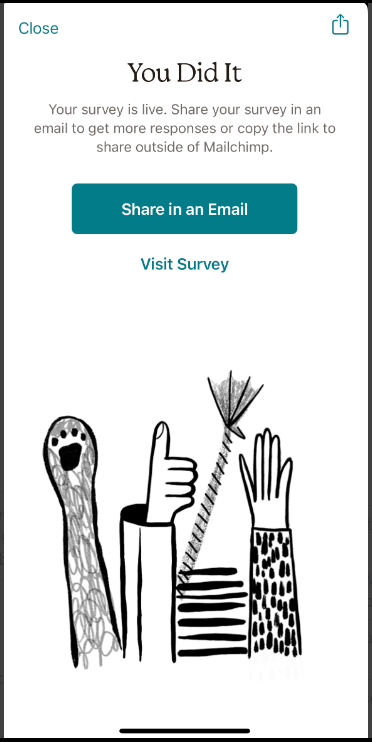
Die E-Mail-Adresse eines Teilnehmers wird erfasst, wenn er bereits zu deiner Zielgruppe gehört oder wenn du um seine E-Mail-Adresse bittest. Du kannst den Link auch kopieren, um ihn außerhalb von Mailchimp zu teilen, und so deine Zielgruppe ausweiten.
Verwende die App für Mobilgeräte, um alle deine Umfragen zu verwalten. Du kannst unterwegs eine Vorschau deiner Umfrage anzeigen, dir Angaben zu einer Umfrage einer Kampagne ansehen und Umfrageergebnisse analysieren.
Wenn du eine Umfrage offline nehmen möchtest, ohne Antworten zu löschen, kannst du ihre Veröffentlichung über dein Mobiltelefon aufheben. Das Aktualisierung oder Löschen deiner Umfrage muss in der Desktop-App erfolgen. Weitere Informationen findest du im Artikel Eine Umfrage erstellen.
Erstelle eine Umfrage mit der Desktop-App von Mailchimp. Wenn deine Umfrage erstellt ist, verwalte die Angaben zur Umfrage mit der App von Mailchimp für Mobilgeräte.
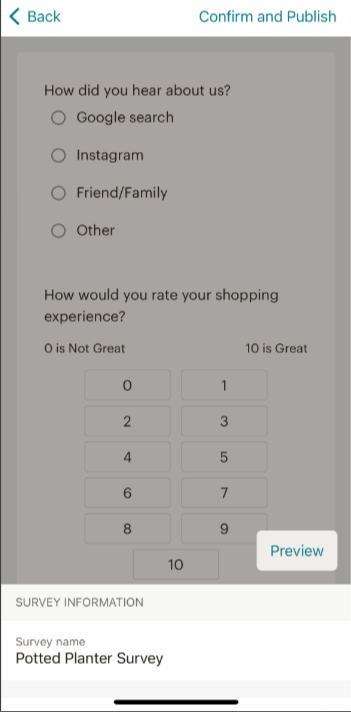
Befolge diese Schritte, um eine Vorschau deiner Umfrage anzuzeigen und sie zu veröffentlichen.
Das war auch schon alles! Deine Umfrage ist jetzt live – also freigeschaltet.
Da deine Umfrage jetzt live ist, kannst du sie in einer E-Mail teilen oder die Umfrage-URL kopieren und sie auf jede beliebige Weise teilen.
Diese Option generiert einen Link, der an deine Kontakte gesendet werden kann. Teile deine veröffentlichte Umfrage über die Details der Umfragekampagne oder den Umfragebericht in der App für Mobilgeräte.
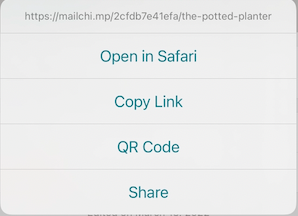
Dies sind die verschiedenen Optionen zum Teilen.
Die E-Mail-Adresse eines Teilnehmers wird erfasst, wenn er bereits zu deiner Zielgruppe gehört oder wenn du um seine E-Mail-Adresse bittest. Empfohlen für Feedback von Mitarbeitern, Website-Feedback, Bestellformulare, Chatbots oder neue Kontakte.
Mit dieser Option wird ein E-Mail-Kampagnenentwurf mit einem Link zur veröffentlichten Umfrage generiert, der in den Inhalt der E-Mail eingebettet ist.
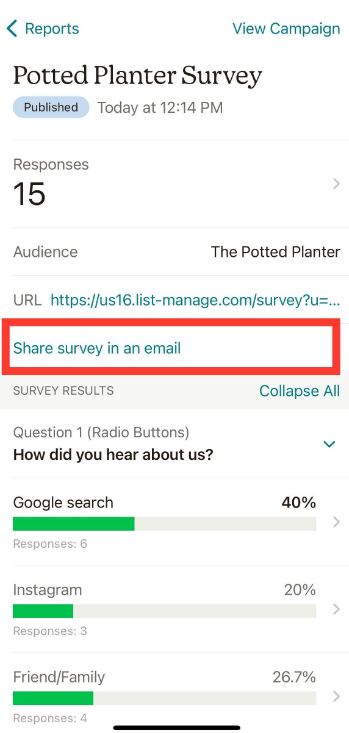
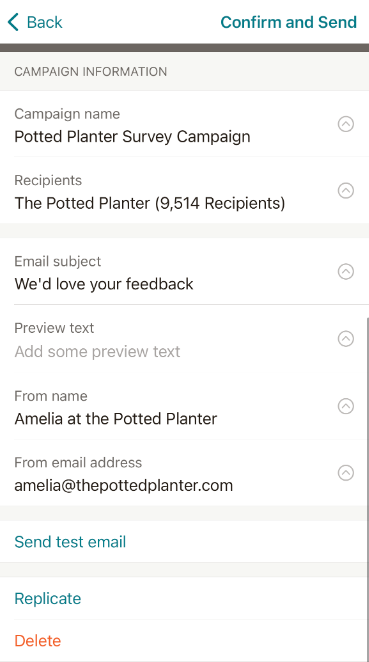
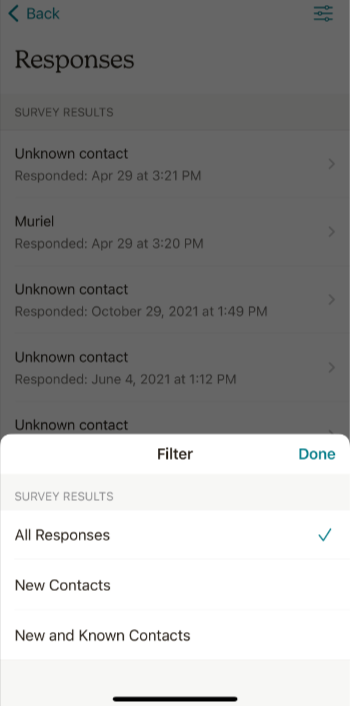
Wenn Kontakte deine Umfrage abschicken, speichern wir erfasste Antworten im Umfragebericht.
So kannst du die Ergebnisse deiner Umfrage einsehen:

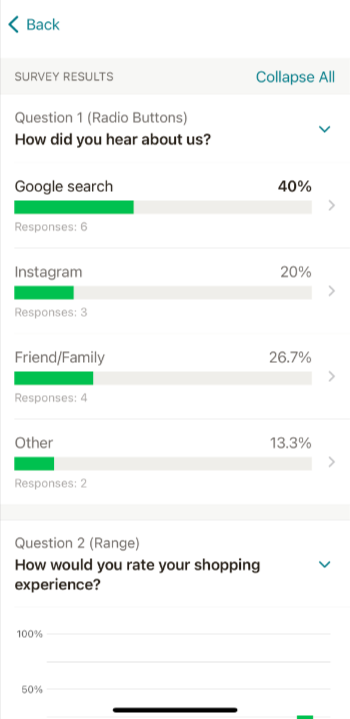
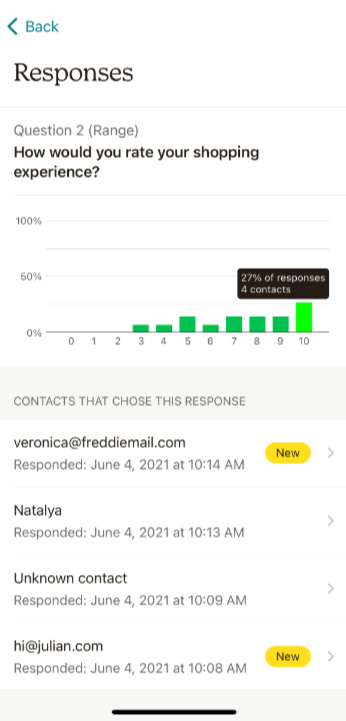
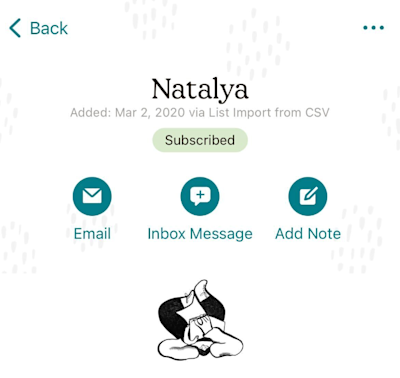
So kannst du die Ergebnisse deiner Umfrage einsehen:
Dies sind die verschiedenen Optionen.
Wenn du eine Umfrage offline nehmen möchtest, ohne Antworten zu löschen, kannst du ihre Veröffentlichung jederzeit aufheben.
So hebst du die Veröffentlichung einer Umfrage auf:
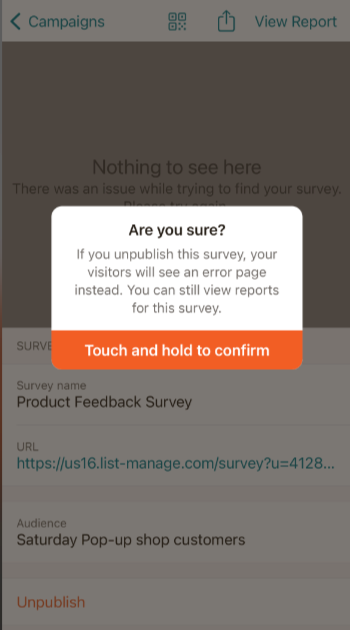
Für Umfragen mit aufgehobener Veröffentlichung wird eine Meldung angezeigt, dass die Umfrage geschlossen ist.
Technischer Support

Hast du eine Frage?
Zahlende Nutzer können sich anmelden, um E-Mail- oder Chat-Support zu erhalten.
In diesem Artikel erfährst du, wie du Umfragen in Mailchimp erstellen und verwalten kannst.
Hier erfährst du, wie du Mailchimp-Berichte auf deinem Smartphone oder Tablet anzeigst.