
Consigue a un experto que te haga el trabajo
Desde formación hasta servicio completo de marketing, nuestra comunidad de Partners puede ayudarte a conseguir lo que quieras.
Personaliza tu formulario de suscripción incrustado
Personaliza el contenido y las opciones de tu formulario de suscripción incrustado para adaptarlo a tus necesidades de marketing.
En este artículo, te indicamos cómo puedes personalizar tu formulario de suscripción incrustado.
Antes de empezar
A continuación, se detallan algunos puntos que debes conocer antes de empezar este proceso.
- En este artículo, te indicamos cómo puedes personalizar tu formulario de suscripción incrustado. Para obtener información sobre cómo generar un código incrustado y añadir tu formulario a tu sitio web, consulta Añadir un formulario de suscripción incrustado a tu sitio web.
- Para adaptar los elementos gráficos de tu formulario al diseño de tu sitio web, tendrás que modificar el código del formulario fuera de Mailchimp.
- Antes de poder añadir un campo de suscripción para SMS a tu formulario de suscripción incrustado, tendrás que enviar una solicitud y recibir la aprobación. El marketing por SMS está disponible como función complementaria para los clientes con el plan Essentials o superior.
- En este momento, solo puedes enviar mensajes de texto a contactos suscritos que estén en el mismo país que tu empresa. Por ejemplo, si tu empresa se encuentra en el Reino Unido, puede enviar mensajes de texto a los contactos de SMS suscritos en el Reino Unido.
Personaliza tu formulario incrustado
El creador de formularios incrustados cuenta con cuatro menús: Campos de formulario, configuración, etiquetas e insignia de recomendación.
Campos de formulario
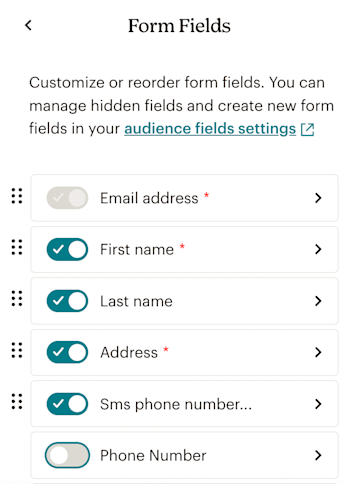
Activa, desactiva o reordena campos específicos del público para gestionar lo que aparece, y en qué orden aparece, en tu formulario incrustado. Introduce un nombre de visualización o un texto de ayuda para personalizar la experiencia de los contactos con el formulario. Después de realizar cualquier cambio, aparece una vista previa de tu formulario incrustado.
Para activar o desactivar un campo de formulario, mueve el control deslizante de nombre de campo a On (Activado) u Off (Desactivado). Para reordenar tus campos de formulario, haz clic en el icono de puntos junto a un campo de formulario y luego arrástralo a la posición deseada dentro de la lista. Al volver a habilitar un campo de formulario, este se desplaza automáticamente encima de los campos deshabilitados. Al deshabilitar un campo de formulario, este se mueve a su posición original.
Estas son algunas cosas que debes tener en cuenta cuando trabajes con campos de formulario incrustados.
- Antes de poder enviar mensajes de texto de marketing, debes obtener el consentimiento de marketing por SMS de tus contactos. Esto es diferente del consentimiento de marketing por correo electrónico.
- Se requiere un campo Dirección de correo electrónico o Número de teléfono SMS. Puedes tener ambos.
- Si el campo Número de teléfono SMS no está habilitado, el campo Dirección de correo electrónico no se puede deshabilitar ni editar.
- Puedes editar el nombre de visualización del campo Address (Dirección), pero no el texto de ayuda. Para el campo Dirección se utiliza automáticamente el texto de ayuda predeterminado.
- Activa el campo Número de teléfono SMS para añadir un campo de suscripción para SMS. Cualquier contacto que complete tu formulario incrustado con una suscripción para SMS se añade a tu público asociado como contacto por SMS suscrito.
- El campo de número de teléfono SMS es específico del marketing por SMS de Mailchimp y es diferente al campo de número de teléfono. Para recoger el consentimiento de marketing por SMS de nuevos contactos, activa el campo SMS phone number (Número de teléfono SMS) Si deseas recopilar números de teléfono de contactos de correo electrónico, activa el campo Phone number (Número de teléfono).
- Cuando se activa el campo SMS phone number (Número de teléfono SMS), los contactos deben aceptar la casilla de verificación legal que aparece en el formulario incrustado. La casilla de verificación legal es obligatoria y no se puede editar.
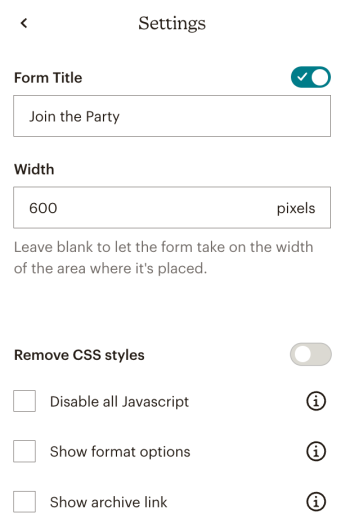
Settings (Opciones)
Añade un título de formulario o la anchura deseada del mismo. También puedes gestionar otras opciones, como el JavaScript, las opciones de formato del correo electrónico y el enlace del archivo de tu campaña.
Tags (Etiquetas)
Etiqueta automáticamente cualquier contacto que se suscriba a través de tu formulario incrustado. Asigna una etiqueta existente o añade una nueva. Para obtener más información sobre cómo utilizar las etiquetas para gestionar tu público, consulta Introducción a las etiquetas.

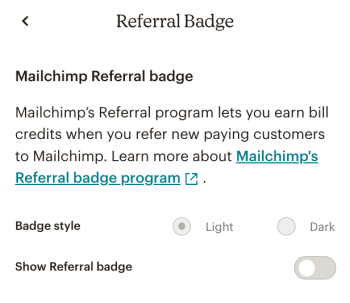
Referral badge (Insignia de recomendación)
Puedes elegir si incluir o no una insignia de recomendación de Mailchimp y el estilo que quieras usar. En las cuentas Free (gratuitas), la insignia de recomendación es obligatoria.
Ahora que has personalizado tu formulario incrustado, ¡tienes todo listo para generar el código del formulario! Consulta Añadir un formulario de suscripción incrustado a tu sitio web.
Soporte técnico

¿Tienes alguna pregunta?
Los usuarios de pago pueden acceder al soporte por correo electrónico y chat.