Crea e invia un’email regolare
Scopri come creare un’email standard in Mailchimp.

Rivolgiti a un professionista
Dalla formazione a un marketing completo, la nostra community di partner può aiutarti a realizzare i tuoi progetti.
Se hai più di un utente sul tuo account Mailchimp, puoi modificarlo in modo collaborativo nel builder di email. Potrai vedere quali utenti dell’account stanno lavorando sull’email, inviare test per richiedere feedback e lasciare o ricevere commenti.
In questo articolo scoprirai come utilizzare le nostre funzionalità di collaborazione per creare un’email fantastica.
Ecco alcune cose da sapere prima di iniziare.
Quando invii un’email di prova, puoi inserire istruzioni opzionali e un messaggio personale.
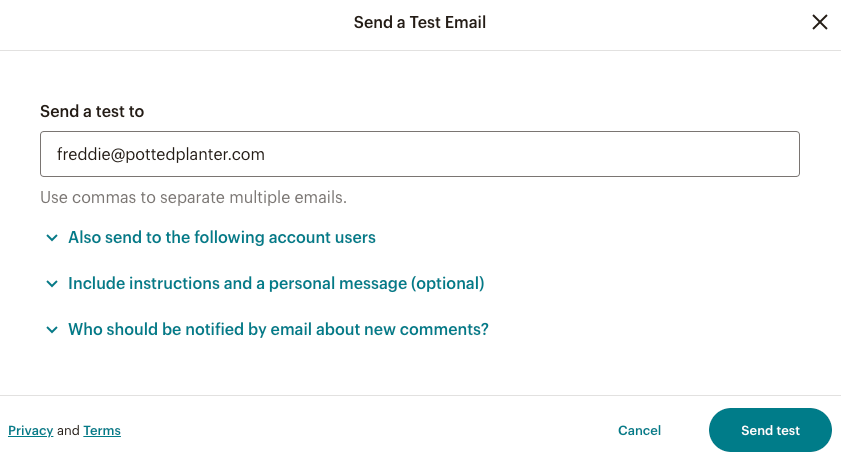
I destinatari possono inviare il loro feedback all’email di prova. Usiamo un indirizzo email inbound per inviare il loro feedback direttamente al tuo account Mailchimp.
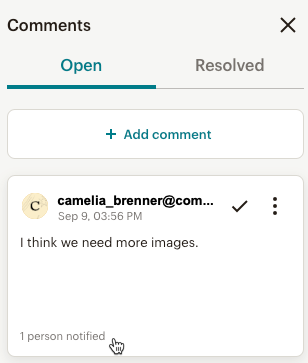
Il feedback apparirà nella scheda Commenti nel builder di email.
Nota
Le email di prova devono avere un oggetto per poter essere inviate.
In Email Designer, visualizza i messaggi nel pannello Commenti. Mostreremo un badge con il numero di messaggi ricevuti dall’email di prova.
Per aggiungere e rispondere ai commenti, segui queste indicazioni.



In Email Designer, mostreremo una notifica se nell’email è presente più di un utente account. Fai clic sul menu a tendina Modifica per visualizzare un elenco degli utenti attivi nell’email.

Quando un utente attivo salva il blocco di contenuto in cui sta lavorando o si verifica un salvataggio automatico, lo schermo si aggiorna automaticamente per visualizzare il nuovo contenuto. Il sistema salva automaticamente ogni 20 secondi quando si lavora in un blocco di contenuto.
Per aggiungere e rispondere ai commenti, segui queste indicazioni.


Assistenza tecnica

Hai una domanda?
Gli utenti a pagamento possono effettuare il login per accedere al supporto via email e chat.
Scopri come creare un’email standard in Mailchimp.