Wenn du mehr als einen Benutzer in deinem Mailchimp-Account hast, kannst du sie gemeinsam im E-Mail-Builder bearbeiten. Du kannst sehen, welche Account-Benutzer an der E-Mail arbeiten, Tests senden, um Feedback anzufordern, und Kommentare hinterlassen oder erhalten.
In diesem Artikel erfährst du, wie du unsere Kollaborationsfunktionen verwendest, um eine fantastische E-Mail zu erstellen.
Vor dem Start
Bevor du mit diesem Vorgang beginnst, solltest du einige Punkte beachten.
Diese Funktion ist nicht für Plain-Text-E-Mails verfügbar. Antworten auf Test-E-Mails für Plain-Text-E-Mails werden an die Absenderadresse gesendet, aber diese Antworten können nicht in deinem Mailchimp-Account angezeigt werden.
Kommentare werden nur in E-Mail-Entwürfen und nicht in gesendeten E-Mails angezeigt.
Gmail-Benutzer können ein E-Mail-Alias verwenden, um ihre E-Mails an den primären E-Mail-Account weiterzuleiten. Wir empfehlen, keinen E-Mail-Alias als Antwort-E-Mail-Adresse zu verwenden, da diese möglicherweise nicht wie erwartet im Tab Kommentare angezeigt werden.
Feedback anfordern
Wenn du eine Test-E-Mail sendest, kannst du optionale Anweisungen und eine persönliche Nachricht hinzufügen.
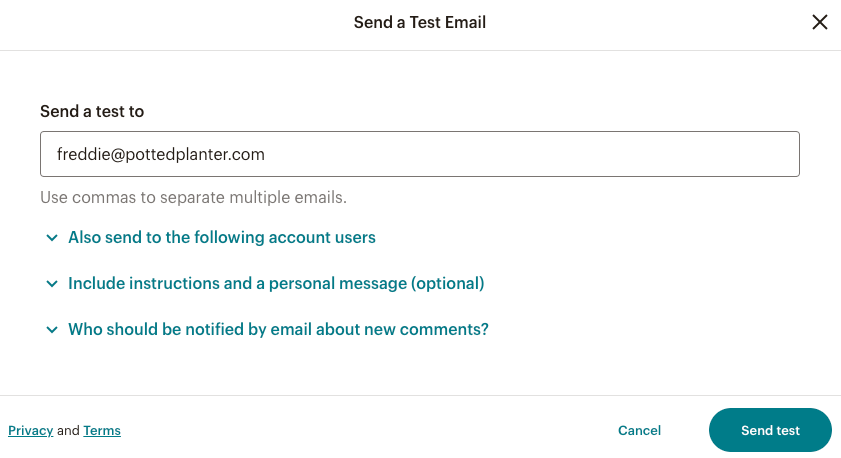
Die Empfänger können dann mit Feedback auf die Test-E-Mail antworten. Wir verwenden eine eingehende E-Mail-Adresse, um ihr Feedback direkt an deinen Mailchimp-Account zu senden.
Das Feedback wird auf der Registerkarte Kommentare im E-Mail-Builder angezeigt.
Hinweis
Test-E-Mails müssen einen Betreff haben, um sie senden zu können.
Kommentare im neuen Builder hinzufügen und darauf antworten
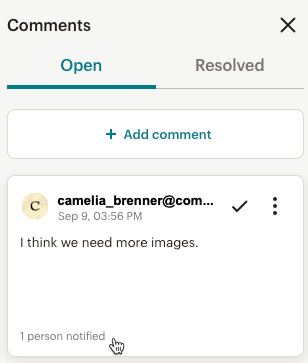
Im E-Mail-Designer kannst du deine Nachrichten im Kommentarfeld anzeigen. Wir zeigen ein Badge mit der Anzahl der Nachrichten an, die du von deiner Test-E-Mail erhalten hast.
So fügst du Kommentare hinzu und antwortest auf diese:
Klicke im E-Mail-Builder auf das __ Nachrichtensymbol, um das __ Kommentarfenster zu öffnen. Wenn es neue Kommentare in der E-Mail gibt, wird ein Badge mit der Anzahl der neuen Kommentare angezeigt.
Klicke auf Kommentar hinzufügen , um Notizen und Feedback zur E-Mail zu teilen.
Gib deinen Inhalt ein und klicke dann auf Kommentar.
Um zu antworten, klicke auf die Antwort oder den Benachrichtigungs text auf dem Kommentar, auf den du antworten möchtest.
Gib deinen Inhalt ein und klicke auf Antworten. Deine Antwort wird im Kommentar-Thread angezeigt.
Klicke auf das Häkchen , um den Thread aufzulösen und zu schließen.
Du kannst Kommentare auf der Registerkarte „Aufgelöst“ anzeigen oder erneut öffnen.
Klicke auf die drei vertikalen Punkte neben dem Häkchen, um den Thread zu löschen oder zu bearbeiten. Gelöschte Threads können nicht wiederhergestellt werden.
Klicke auf die drei vertikalen Punkte in den Antworten, um die Antwort zu bearbeiten oder zu löschen.
Kommentare im klassischen Builder hinzufügen und darauf antworten
Im E-Mail-Designer zeigen wir eine Benachrichtigung an, wenn sich mehr als ein Account-Benutzer in der E-Mail befindet. Klicke auf das Dropdown-Menü Bearbeiten, um eine Liste der aktiven Benutzer in der E-Mail anzuzeigen.
Wenn ein aktiver Benutzer den Inhaltsblock, in dem er arbeitet, speichert oder eine automatische Speicherung erfolgt, wird dein Bildschirm automatisch aktualisiert, um den neuen Inhalt anzuzeigen. Das System speichert automatisch alle 20 Sekunden, wenn es in einem Inhaltsblock arbeitet.
So fügst du Kommentare hinzu und antwortest auf diese:
Klicke im E-Mail-Designer auf die Registerkarte Kommentare, um Notizen und Feedback zur E-Mail zu teilen. Wir zeigen ein Badge an, das die Anzahl der neuen Kommentare anzeigt.
Klicke auf Benachrichtigungen, um auszuwählen, welche Account-Benutzer benachrichtigt werden, wenn ein neuer Kommentar hinzugefügt wird.
Klicke auf Speichern.
Klicke auf „Add a Comment“.
Gib deinen Inhalt ein und klicke dann auf Kommentar hinzufügen.
Um auf vorhandene Kommentare zu antworten, klicke auf den Kommentar-Thread, mit dem du arbeiten möchtest, und klicke dann auf Benachrichtigungen.
Wähle aus, welche Account-Benutzer über deine Antwort benachrichtigt werden sollen, und klicke dann auf Speichern.
Gib deinen Kommentar ein und klicke dann auf Kommentar hinzufügen.
Nachdem du den Kommentar gelesen oder beantwortet hast, wähle „Abgeschlossen markieren“, um den Thread zu schließen. Geschlossene Kommentare werden mit einem Häkchen auf der Registerkarte Kommentare angezeigt und können erneut geöffnet werden.
Wählen Sie Löschen, um den Thread dauerhaft zu entfernen. Klicken Sie im Pop-up-Modal Sind Sie sicher?auf Löschen.
Technischer Support
Hast du eine Frage?
Zahlende Nutzer können sich anmelden, um E-Mail- oder Chat-Support zu erhalten.