Eine reguläre E-Mail erstellen und senden
In diesem Artikel erfährst du, wie du eine regelmäßige E-Mail in Mailchimp erstellst.

Hol dir Hilfe von Experten
Von Schulungen bis hin zum Full-Service-Marketing: Unsere Partnercommunity kann dir dabei helfen, deine Ideen in die Tat umzusetzen.
Plain-Text-E-Mails enthalten keine Bilder, Rich-Text-Formatierungen oder eingebettete Hyperlinks. Sie sind hervorragend dafür geeignet, einfache Nachrichten mit nur den nötigsten Inhalten zu versenden.
Wir erstellen automatisch eine Plain-Text-Version deiner HTML-E-Mail und senden sie an Empfänger, die sie erhalten möchten. Du kannst aber auch eine Nur-Text-E-Mail erstellen, die an bestimmte Gruppen, Tags, Segmente oder an deine gesamte Zielgruppe gesendet wird.
In diesem Artikel erfährst du, wie du eine Plain-Text-E-Mail erstellst.
Bevor du mit diesem Vorgang beginnst, solltest du einige Punkte beachten.
Um Klicks in Plain-Text-E-Mails zu verfolgen, ersetzen wir deine Links durch Tracking-URLs, die deine Empfänger zu einer Seite weiterleiten, die wir überwachen können, bevor wir sie an die Website senden.
So erstellst du eine Plain-Text-E-Mail:
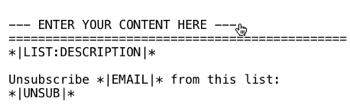
Wenn du eine Plain-Text-E-Mail in Mailchimp erstellst, fügen wir automatisch eine Standard-Pin-Text-Fußzeile für dich hinzu. Plain-Text-E-Mails unterliegen den gleichen gesetzlichen Anforderungen wie HTML-E-Mails. Daher fügen wir unser Merge-Tag zum Abbestellen und die physische Adresse hinzu, die mit deiner Zielgruppe verknüpft ist. Du kannst bestimmte Merge-Tags und anderen Text hinzufügen oder entfernen, solange der erforderliche Fußzeileninhalt vorhanden ist.
Technischer Support

Hast du eine Frage?
Zahlende Nutzer können sich anmelden, um E-Mail- oder Chat-Support zu erhalten.
In diesem Artikel erfährst du, wie du eine regelmäßige E-Mail in Mailchimp erstellst.
Brauchst du Hilfe bei deinen ersten Schritten mit Mailchimp-Kampagnen? Dieser Artikel erklärt dir die Grundlagen.