Testar com Inbox Preview
Use a Inbox Preview para ver a aparência da sua campanha em diferentes clientes de e-mail e dispositivos móveis, sem sair do Construtor de campanhas.

Realize seu trabalho de forma profissional
De treinamentos a marketing completo, nossa comunidade de parceiros pode ajudar você a fazer as coisas acontecerem.
Os modelos do Mailchimp foram projetados para ficar ótimos em todos os clientes de e-mail. No entanto, as versões do Outlook desde o Outlook 2007 até a atual usam o Microsoft Word para processar e-mail em HTML, o que pode causar problemas na exibição do e-mail.
O Microsoft Word se destina ao design de impressão e tenta renderizar HTML como seria na visualização de impressão, fazendo com que a exibição pareça diferente do que você pode ter projetado e testado.
Recomendamos que você tente determinar qual versão do Outlook a maioria dos seus assinantes usa, projeta e testa para essa versão. Nossa ferramenta Inbox Preview fornece uma boa indicação de como um e-mail será exibido no Outlook, mas recomendamos que você envie um e-mail de teste e visualize-o diretamente nessa versão do Outlook, se possível.
Neste artigo, você aprenderá sobre o comportamento problemático comum no Outlook.

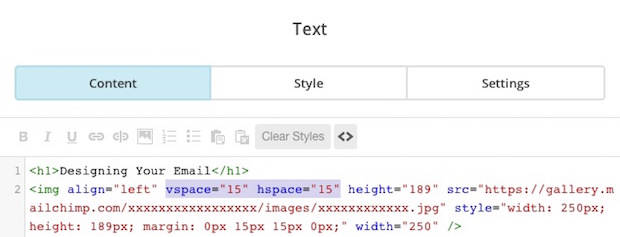
O Outlook ignorará o preenchimento e as margens definidas em torno das imagens. Como resultado, seu texto agrupado ultrapassará a imagem. Existem algumas maneiras de contornar isso.
Isso ocorre no Outlook quando uma imagem muito grande é inserida em um e-mail. O limite para o tamanho da imagem é de, aproximadamente, 1728 px de altura, e o Outlook cortará o excesso da parte superior das imagens com mais de 1728 px.
Se você não puder diminuir o tamanho da imagem para menos de 1728 px de altura, a melhor alternativa é cortá-la em partes separadas. Se você usar um modelo de arrastar e soltar, poderá adicionar vários blocos de imagens ao e-mail para carregar cada parte da imagem. Para garantir que elas apareçam como uma imagem fluida, navegue até a guia Settings (Configurações) de cada Bloco de imagens e marque a caixa de seleção Edge To Edge (Borda a borda) em Margins (Margens).
O Outlook não reconhece o HTML que restringe as imagens. Isso significa que, se você usar HTML para redimensionar uma imagem carregada em um e-mail, ela poderá ser exibida no tamanho original no Outlook. Redimensione as imagens antes de carregá-las no Mailchimp ou use nosso editor de imagens integrado.
O Outlook tem suporte limitado para CSS, como cantos arredondados em imagens. Como resultado, imagens com cantos arredondados podem ser exibidas com bordas nítidas no Outlook. Para resolver esse problema, você pode editar cantos arredondados na imagem com um editor de imagens. Defina os cantos "removidos" da imagem para corresponder ao fundo do e-mail.
Este é um problema no Outlook, no qual as bordas exibirão apenas até um máximo de 8 pixels de largura. Mesmo que você defina uma borda para ser muito maior em seu layout, ela reverterá para uma largura de 8 pixels quando renderizada no Outlook para Windows. A melhor alternativa é editar uma borda na imagem usando um editor de imagens. Como alternativa, coloque a imagem em uma tabela e defina a cor de fundo da tabela para ser a borda.
O Outlook não é compatível com GIFs animados. Em vez disso, ele exibirá o primeiro quadro do GIF em seu e-mail, portanto, verifique se as informações mais importantes estão nesse quadro.
Este é um problema no Outlook, bem como em muitos outros clientes de e-mail. Sem alterar o código do modelo, não há uma solução rápida para forçar a exibição da imagem de plano de fundo em um modelo com código personalizado.

Como o Outlook renderiza HTML usando o Microsoft Word, às vezes é inserido espaço em branco acima de uma imagem. Isso ocorre porque o Outlook processa o e-mail na tela do computador da mesma forma que a visualização da impressão mostra como o e-mail será exibido em uma página impressa. Se a imagem estiver entre o que o Outlook vê como duas páginas separadas para essa seção específica, será inserido espaço extra acima da imagem para forçar a imagem para a próxima página. Enquanto o e-mail é uma única página de rolagem contínua, o Outlook renderiza partes do e-mail como se fossem impressas em folhas de papel separadas.
Eliminar o espaço em branco extra requer a reorganização do seu conteúdo. Como a reorganização pode exigir alterações extensas no layout e no conteúdo, recomendamos primeiro replicar sua campanha, caso você exclua acidentalmente o conteúdo do e-mail que está sendo reorganizado.
Ao reorganizar seu conteúdo, você precisará determinar onde o Outlook está marcando a quebra de página no seu conteúdo. Se houver uma imagem abaixo do espaço em branco, tente movê-la para outra área do seu layout e envie um e-mail de teste para verificar se isso corrigiu o problema. Continue reorganizando e testando seu e-mail até que o espaço em branco seja eliminado.
Nota
Servicio técnico

Está com alguma dúvida?
Os usuários de planos pagos podem fazer login para acessar o suporte via e-mail e chat.
Use a Inbox Preview para ver a aparência da sua campanha em diferentes clientes de e-mail e dispositivos móveis, sem sair do Construtor de campanhas.
Saiba mais sobre como solucionar problemas de imagens em campanhas, incluindo problemas comuns e como corrigi-los.