
Realize seu trabalho de forma profissional
De treinamentos a marketing completo, nossa comunidade de parceiros pode ajudar você a fazer as coisas acontecerem.
Usar blocos de conteúdo de rodapé no Criador de Legado
Para cumprir as leis antispam e os Termos de Uso do Mailchimp, certas informações devem ser incluídas em cada e-mail. Nosso bloco de conteúdo de rodapé personalizável adiciona automaticamente essas informações necessárias ao final do layout do seu e-mail, juntamente com outros conteúdos que seus destinatários possam achar úteis.
Neste artigo, você aprenderá como usar e editar blocos de conteúdo de rodapé no criador antigo.
Antes de começar
Algumas coisas que você deve saber antes de iniciar esse processo:
- Este artigo mostra como usar blocos de conteúdo de rodapé para o criador herdado. Para obter informações sobre blocos de conteúdo de rodapé no Novo Criador, confira Usar blocos de conteúdo de rodapé no Novo Criador.
- Para saber mais sobre o conteúdo obrigatório do rodapé, confira Sobre rodapés de e-mail.
- Ao modelar seu e-mail ou modelo, lembre-se da hierarquia da edição de design. As alterações feitas em uma área do e-mail podem substituir as alterações feitas em outro lugar.
- Este artigo mostra como adicionar um bloco de conteúdo de rodapé a um modelo de arrastar e soltar do Mailchimp. Se você programar seu próprio modelo, leia Personalizar o conteúdo do rodapé.
- Se o seu e-mail não tiver as informações necessárias, adicionaremos automaticamente um rodapé padrão que contém as etiquetas de mesclagem ao final do seu e-mail. Saiba mais sobre solução de problemas do rodapé extra.
Nota
Para obter mais informações sobre cada criador de e-mail e seus blocos de conteúdo, consulte Sobre os criadores de e-mail do Mailchimp.
Adicionar blocos de conteúdo de rodapé ao seu layout
Os modelos padrão do Mailchimp incluem um bloco de conteúdo de rodapé no final do e-mail. Clique no bloco para acessar suas opções de edição ou arraste e solte um novo bloco Footer (Rodapé) no seu layout.
Para adicionar um bloco de conteúdo de rodapé, siga estas etapas:
- Clique e arraste o bloco Footer (Rodapé) no layout do seu e-mail.
- No painel de edição, clique para editar o Content (Conteúdo), o Style (Estilo) ou as Settings (Configurações).
- Clique em Save & Close (Salvar e fechar).
Editar o bloco de conteúdo de rodapé
O painel de edição do bloco de conteúdo do rodapé contém três guias: Content (Conteúdo), Style (Estilo) e Settings (Configurações).
- Conteúdo
Contém o editor de texto que você usará para atualizar o conteúdo do bloco e inclui etiquetas de mesclagem padrão que preenchem as informações obrigatórias e recomendadas. - Estilo
Apresenta menus suspensos editáveis para cor da fonte, estilo, espaçamento, alinhamento e outros elementos. - Configurações
Fornece opções para layouts de duas colunas.
Editar conteúdo
O bloco de conteúdo padrão do rodapé usa etiquetas de mesclagem do sistema que extraem dados do público para seus e-mails. Isso inclui um endereço físico e um link de cancelamento de assinatura, que são exigidos por lei, bem como um lembrete de permissão, aviso de direitos autorais, selo de indicação e o link Atualizar suas preferências para contatos inscritos.
O bloco foi projetado para ser usado como está, para que você não precise fazer nenhuma alteração antes de enviar seu e-mail. Mas é possível editar o texto como quiser, desde que mantenha as informações obrigatórias.
Para editar o conteúdo do rodapé, siga estas etapas.
- Na seção Conteúdo do criador de e-mail, clique em Editar design ou Resolver.
- Clique no bloco Footer (Rodapé) com o qual deseja trabalhar.
- Clique na guia Content (Conteúdo).
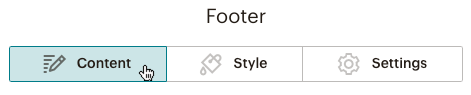
- Edite o texto conforme necessário. Clique em Editar informações de contato para alterar o endereço físico, o lembrete de permissão e outras configurações de público exibidas no rodapé.
Esta opção só aparecerá se você já tiver escolhido um público para este e-mail. - Clique em Save & Close (Salvar e Fechar).
Saiba mais sobre as informações de rodapé recomendadas e obrigatórias e como usar etiquetas de mesclagem diferentes em Customize Your Footer Content (Personalizar o conteúdo do rodapé).
Editar estilo
Na guia Style (Estilo), é possível formatar a fonte do rodapé, bem como a altura da linha e o alinhamento do texto. Vale lembrar que, se você fizer alterações de estilo com a barra de ferramentas do editor na guia de Content (Conteúdo), as configurações de estilo dessa guia serão substituídas.
Para estilizar o rodapé, siga estas etapas.
- Na seção Conteúdo do criador de e-mail, clique em Editar design ou Resolver.
- Clique no bloco Footer (Rodapé) com o qual deseja trabalhar.
Clique na guia Style (Estilo).
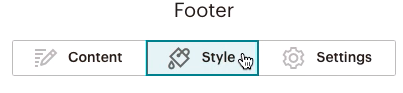
- Faça as mudanças necessárias e clique em Save & Close (Salvar e fechar).
Adicionar uma coluna
O bloco de rodapé pode ser dividido em duas colunas. Isso é útil se você quiser separar informações não relacionadas ao rodapé, como seus detalhes de contato e selo de indicação.
Para adicionar uma coluna ao rodapé, siga estas etapas.
- Na seção Content (Conteúdo) do Criador de E-mail, clique em Edit Design (Editar design).

- Clique no bloco Footer (Rodapé) com o qual deseja trabalhar.
- Clique na guia Settings (Configurações).
- Clique no menu suspenso Número de colunas e escolha 2 colunas e defina sua largura em Divisão de colunas.
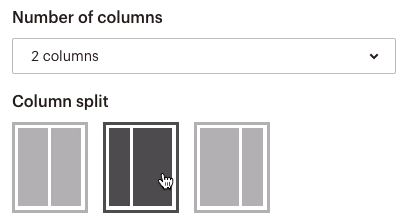
- Volte à guia Content (Conteúdo) para fazer alterações de estilo linha por linha e alterne entre Coluna 1 e Coluna 2 para adicionar e editar o conteúdo.

- Quando terminar, clique em Save & Close (Salvar e fechar).


Alterar o plano de fundo e outras configurações de design
Cada modelo do Mailchimp é dividido em seções separadas: pré-cabeçalho, cabeçalho, corpo e rodapé. As configurações de estilo aplicadas a uma seção afetam todos os blocos de conteúdo dessa seção.
Se quiser alterar a cor de fundo, o estilo da borda ou a cor do link dentro do bloco de conteúdo do rodapé, você terá que aplicar essas configurações de design à seção de rodapé como um todo.
Usar Escrever com IA
Clientes com um plano Standard ou superior podem usar o recurso Write with IA para criar assuntos personalizados e cópias de e-mail para você. Esse recurso usa o Intuit Assist, uma ferramenta generativa de IA que ajuda a criar conteúdo da marca com velocidade e eficiência com base nos prompts fornecidos. Para saber mais sobre essa funcionalidade, confira Usar Escrever com IA para Criar Conteúdo.
Servicio técnico

Está com alguma dúvida?
Os usuários de planos pagos podem fazer login para acessar o suporte via e-mail e chat.