



Hol dir Hilfe von Experten
Von Schulungen bis hin zum Full-Service-Marketing: Unsere Partnercommunity kann dir dabei helfen, deine Ideen in die Tat umzusetzen.
Mailchimp for Lightspeed verbinden oder trennen
Mailchimp for Lightspeed fügt Kunden aus deinem Store zusammen mit ihren Bestelldetails zu deiner Mailchimp-Zielgruppe hinzu. Verwende Lightspeed-Daten, um Bestellbenachrichtigungen zu senden, gezielte E-Commerce-Kampagnen zu erstellen und vieles mehr.
In diesem Artikel erfährst du, wie du Mailchimp for Lightspeed verbinden oder trennen kannst.
Vor dem Start
Bevor du mit diesem Vorgang beginnst, solltest du einige Punkte beachten.
- Diese Integration erfordert einen Lightspeed-Retail - oder Lightspeed-eCommerce -Account.
- Lightspeed wird jeweils nur mit einer Mailchimp-Zielgruppe synchronisiert.
- Warenkorbabbruch-E-Mails sind mit Lightspeed eCommerce verfügbar, nicht jedoch mit Lightspeed Retail.
Hinweis
Wenn du sowohl einen Einzelhandels- als auch einen E-Commerce-Store verlinken möchtest, musst du sie separat verlinken.
So funktioniert es
Kunden, die beim Bezahlvorgang dem Erhalt von E-Mail-Marketing zustimmen und deiner Zielgruppe hinzugefügt werden, werden als abonnierte Kontakte importiert. Kunden hingegen, die dem Erhalt von E-Mail-Marketing nicht zustimmen, werden als nicht abonnierte Kontakte angezeigt. Nicht abonnierte Kontakte erhalten keine Marketing-E‑Mails, können aber Transaktions-E‑Mailsempfangen.
Du erfasst weitere Kontakte, wenn neue Kunden bei dir einkaufen, und zukünftige Bestellungen werden in Mailchimp automatisch synchronisiert. Für neue Abonnenten gelten die Opt-in-Einstellungen der verbundenen Zielgruppe. Wenn du Double-opt-in aktiviert hast, erhalten neue Abonnenten eine Bestätigungs-E-Mail, bevor sie hinzugefügt werden.
Mailchimp für Lightspeed verbinden
Beachte die folgenden Hinweise, um deine Mailchimp- und Lightspeed-Accounts zu verbinden.
- Rufe die Seite Mailchimp for Lightspeed (Mailchimp für Lightspeed) auf.
- Wähle die Kachel, die dem Standort deines Lightspeed-Stores entspricht und klicke auf Connect (Verbinden). Beachte, dass der Server in Nordamerika auch Stores in Südamerika und Australien hostet.
- Wähle Log in (Anmelden), gib deinen Mailchimp-Benutzernamen und dein Passwort ein und klicke dann auf Log in (Anmelden).
- Klicke auf der Lightspeed-Autorisierungsseite auf Allow (Erlauben) , um Lightspeed mit Mailchimp zu verbinden.
- Wähle auf der Seite Connections (Verbindungen) deinen Store-Typ.
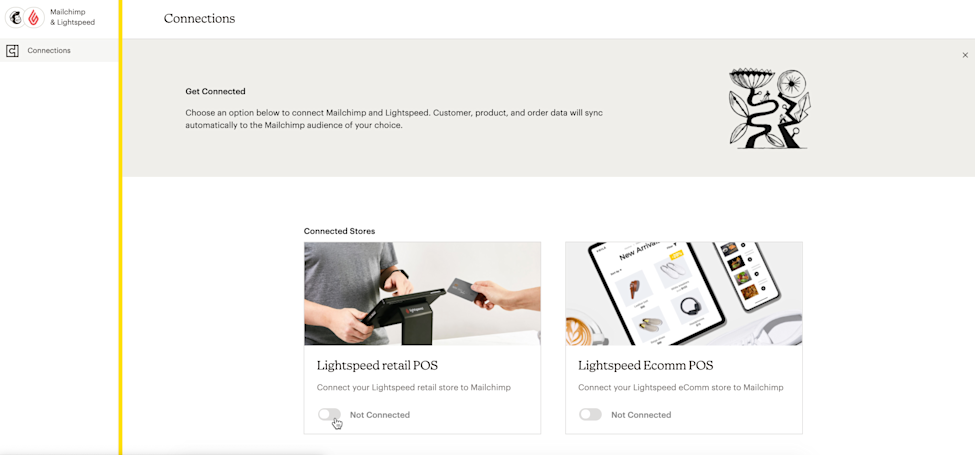
Du kannst einen Einzelhandel-POS, einen E-Commerce-Store oder auch beides verbinden. In den folgenden Abschnitten erfährst du, wie du dabei vorgehen musst. Dann zeigen wir dir, wie du eine Mailchimp-Zielgruppe wählst, die du mit den Kunden deines Lightspeed-Stores synchronisierst.
Eine Einzelhandel-POS verbinden
So verbindest du eine Einzelhandel-POS:
- Klicke in deinem Mailchimp for Lightspeed-Konto auf der Seite Connections (Verbindungen) auf Retail POS (Einzelhandel-POS).
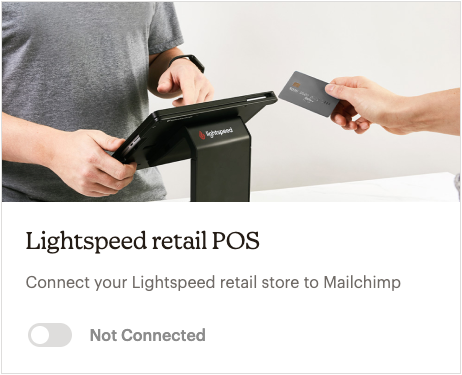
- Gib deine Anmeldedaten für Lightspeed ein und klicke auf Sign In (Anmelden).

- Überprüfe auf der Autorisierungsseite Mailchimp for Lightspeed , welche Zugriffsrechte gelten, und klicke auf Authorize Application (App autorisieren).
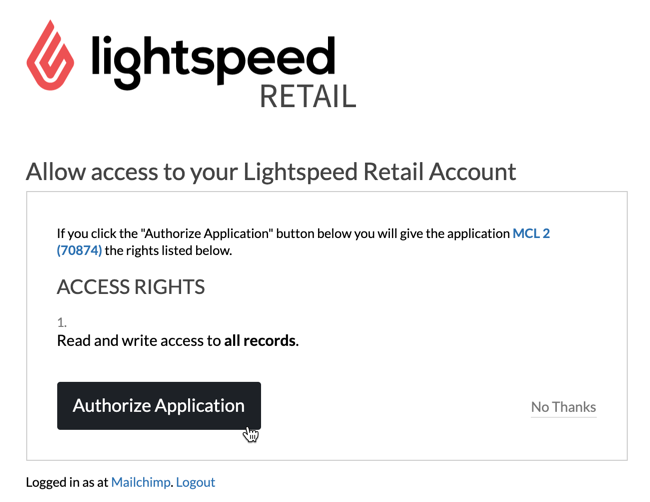
- Du wirst zur Seite Connections (Verbindungen) zurückgeleitet. Wenn du keinen E-Commerce-Store verbinden möchtest, kannst du als Nächstes eine Mailchimp-Zielgruppe verbinden.
Einen E-Commerce-Store verbinden
So verbindest du einen E-Commerce-Store:
- Klicke in deinem Mailchimp for Lightspeed-Konto auf der Seite Connections (Verbindungen) auf Retail POS (Einzelhandel-POS).

- Gib deine Store ID ein und klicke auf Connect (Verbinden).
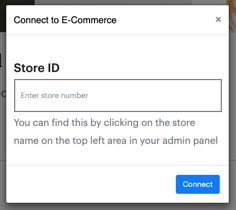
- Gib die mit deinem E-Commerce-Store verbundene E-Mail-Adresse und dein Passwort ein und klicke auf Next (Weiter).
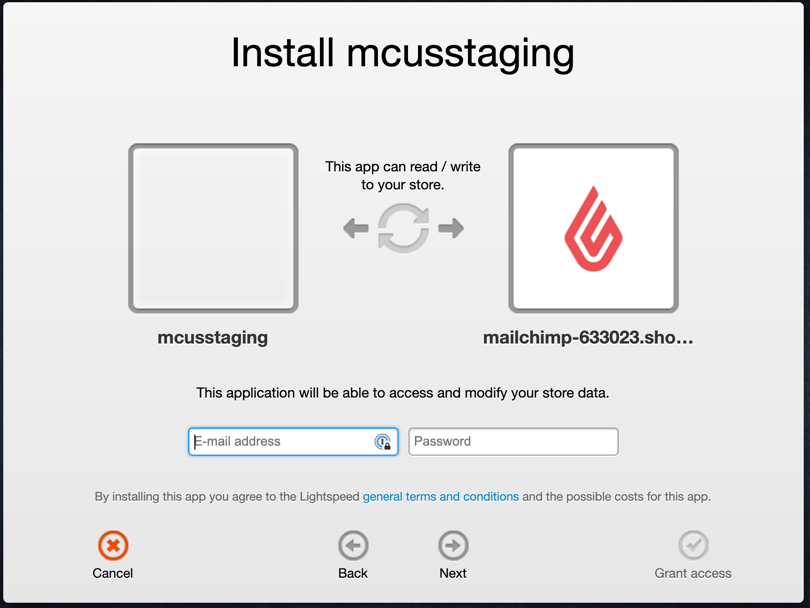
- Überprüfe die Nutzungsbedingungen und klicke auf Grant access (Zugriff gewähren).
- Du wirst zur Seite Connections (Verbindungen) zurückgeleitet, auf der du eine Mailchimp-Zielgruppe zur Synchronisierung wählen kannst.
Eine Mailchimp-Zielgruppe zur Synchronisierung wählen
Wenn du deinen Lightspeed-Store mit Mailchimp verbunden hast, gehe folgendermaßen vor, um die Mailchimp-Zielgruppe zu wählen, die mit deinen Kunden synchronisiert werden soll:
- Navigiere in Mailchimp for Lightspeed zur Seite Connections (Verbindungen) und klicke auf Setup (Einrichten).
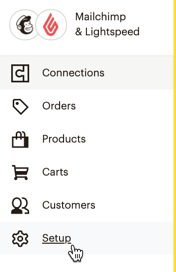
- Wähle eine Mailchimp-Zielgruppe und klicke auf Continue (Weiter).
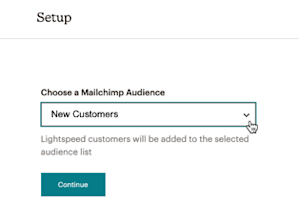
- Klicke Finish (Fertigstellen).
Das war auch schon alles! Mailchimp für Lightspeed sendet jetzt deine Kunden- und Bestelldaten an Mailchimp. Die benötigte Zeit für die Synchronisierung hängt von deinen Store-Daten ab. Der Status der Synchronisierung wird auf der Seite „Connection (Verbindung)“ angezeigt.
Nächste Schritte
Nachdem du deinen Lightspeed-Account mit Mailchimp verbunden hast, besuche die Seite Integrations (Integrationen) in deinem Mailchimp-Account, um den Status der Integration einzusehen und mit einigen unserer E-Commerce-Features zu beginnen.
In diesen Leitfäden erfährst du, welche Features Mailchimp dir bietet:
Mailchimp von Lightspeed trennen
Wenn du Lightspeed von deiner Mailchimp-Zielgruppe trennst, werden auch alle Lightspeed-Daten aus deinem Account entfernt.
So trennst du Mailchimp for Lightspeed:
- Melde dich bei deinem Mailchimp-Account an.
- Klicke auf Integrations(Integrationen) und wähle dann Manage(Verwalten) aus.
- Klicke auf den Eintrag Lightspeed , um die Angaben zu deiner Integration zu sehen.
- Klicke auf Manage Your Sites (Deine Websites verwalten).
- Klicke auf Disconnect(Trennen).
- Klicke im Dialogfenster Are You Sure? (Bist du sicher?) auf Disconnect (Trennen).
API-Zugriff für Lightspeed entfernen
So entfernst du den API-Schlüssel-Zugriff nach dem Trennen von Mailchimp for Lightspeed:
- Klicke in deinem Mailchimp-Account auf Integrations (Integrationen).

- Klicke auf Manage (Verwalten).

- Klicke auf Other connections (Andere Verbindungen), um die Liste zu erweitern. Möglicherweise musst du scrollen, damit dir dieser Link angezeigt wird.
- Klicke auf das X neben der Lightspeed -App.

- Gib im Pop-up-Dialogfenster DELETEein und klicke danach auf Delete (Löschen), um deine Auswahl zu bestätigen.

Dein Lightspeed-Account ist jetzt von Mailchimp getrennt.
Technischer Support

Hast du eine Frage?
Zahlende Nutzer können sich anmelden, um E-Mail- oder Chat-Support zu erhalten.