



Consigue a un experto que te haga el trabajo
Desde formación hasta servicio completo de marketing, nuestra comunidad de Partners puede ayudarte a conseguir lo que quieras.
Cómo conectar o desconectar Mailchimp para Lightspeed
Mailchimp para Lightspeed te permite incorporar en tu público de Mailchimp la información de los clientes de tu tienda y de sus pedidos. Con los datos de Lightspeed podrás enviar notificaciones de pedidos, crear campañas de e-commerce personalizadas y mucho más.
En este artículo aprenderás a conectar o desconectar Mailchimp para Lightspeed.
Antes de empezar
A continuación, se detallan algunos puntos que debes conocer antes de empezar este proceso.
- Esta integración requiere una cuenta Lightspeed Retail o Lightspeed eCommerce .
- Lightspeed solo se sincroniza con un público de Mailchimp a la vez.
- Los correos electrónicos de carritos abandonados están disponibles con Lightspeed eCommerce, pero no con Lightspeed Retail.
Nota
Si estás pensando en vincular una tienda de comercio minorista y otra de E-Commerce, necesitarás vincular cada cuenta por separado.
Cómo funciona
Los clientes que se suscriben a tu público al pagar se importan como contactos suscritos, mientras que los clientes que eligen no recibir correos electrónicos de marketing aparecen como contactos no suscritos. Los contactos no suscritos no recibirán correos electrónicos de marketing, pero pueden recibir correos electrónicos transaccionales.
Recopilarás contactos a medida que nuevas personas te compren y los futuros pedidos se sincronizarán con Mailchimp automáticamente. A los nuevos suscriptores se les aplicarán las opciones de opt-in definidas para el público conectado. Si tienes habilitada la suscripción doble, recibirán un correo electrónico de confirmación antes de ser añadidos.
Conectar Mailchimp para Lightspeed
Para conectar tus cuentas de Mailchimp y Lightspeed, sigue estos pasos:
- Ve a la página de Mailchimp para Lightspeed.
- Selecciona el enlace que corresponde a tu tienda Lightspeed y haz clic en Continue (Continuar). Ten en cuenta que el servidor de Norteamérica también aloja tiendas en Sudamérica y Australia.
- Elige Log in (Iniciar sesión), introduce tu nombre de usuario y contraseña de Mailchimp y haz clic en Log In (Iniciar sesión).
- En la página Authorize Lightspeed (Autorizar Lightspeed), haz clic en Allow (Permitir) para conectar Lightspeed a Mailchimp.
- En la página Connections (Conexiones) , elige tu tipo de tienda.
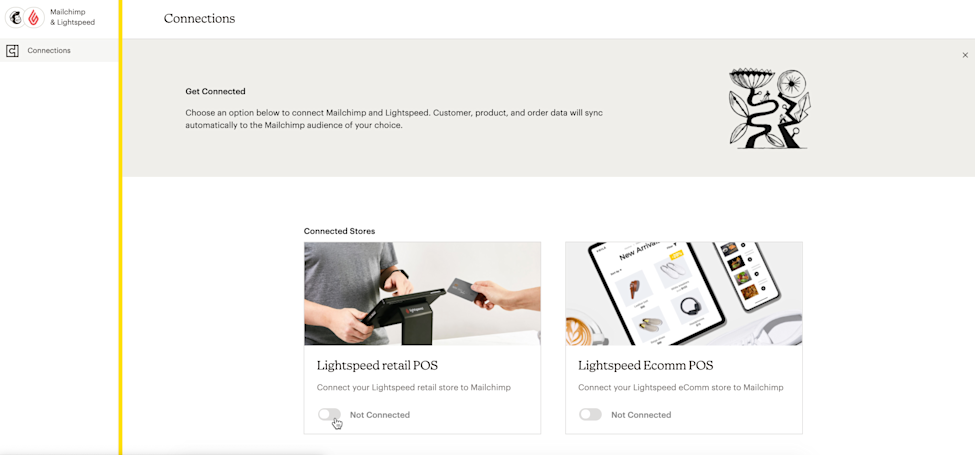
Puedes conectar un punto de venta minorista, una tienda de E-Commerce, o ambos. En las siguientes secciones te explicamos cómo hacer cada una de ellas. A continuación, te mostraremos cómo elegir un público de Mailchimp para sincronizarlo con los clientes de Lightspeed.
Conectar un punto de venta minorista
Para conectar un punto de venta minorista, sigue estos pasos:
- En tu cuenta de Mailchimp para Lightspeed, haz clic en Retail POS (punto de venta minorista) de la página Connections (Conexiones) .
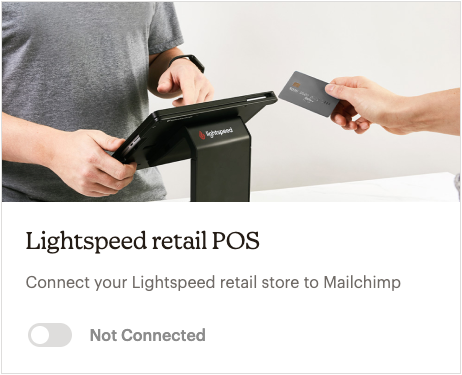
- Introduce tus credenciales de inicio de sesión de Lightspeed y haz clic en Sign In (Iniciar sesión).

- En la página de autorización de Mailchimp para Lightspeed , revisa los derechos de acceso que se aplicarán y haz clic en Authorize Application (Autorizar aplicación).
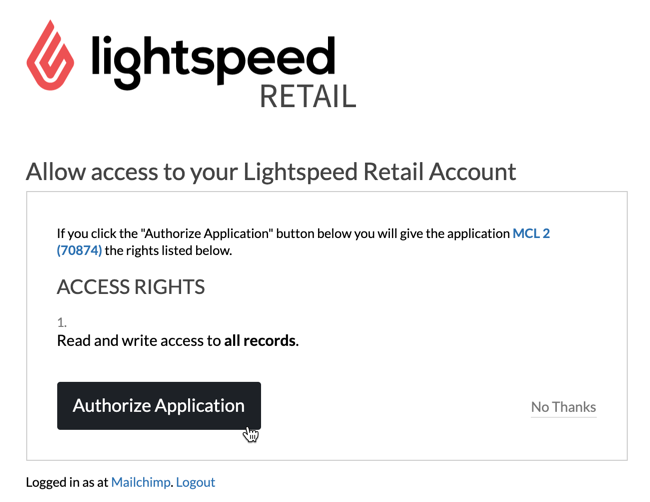
- Volverás a la página Connections (Conexiones) Si no deseas conectar una tienda de E-Commerce, puedes continuar para conectar un público de Mailchimp.
Conectar una tienda de E-Commerce
Para conectar una tienda de E-Commerce, sigue estos pasos:
- En tu cuenta de Mailchimp para Lightspeed, haz clic en eComm POS (punto de venta de E-Commerce) de la página Connections (Conexiones) .

- Introduce tu Store ID (ID de tienda) y haz clic en Connect (Conectar).
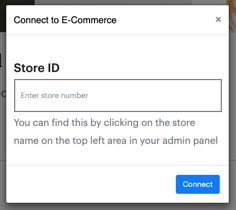
- Introduce la dirección de correo electrónico y la contraseña asociada a tu tienda de E-Commerce y haz clic en Next (Siguiente).
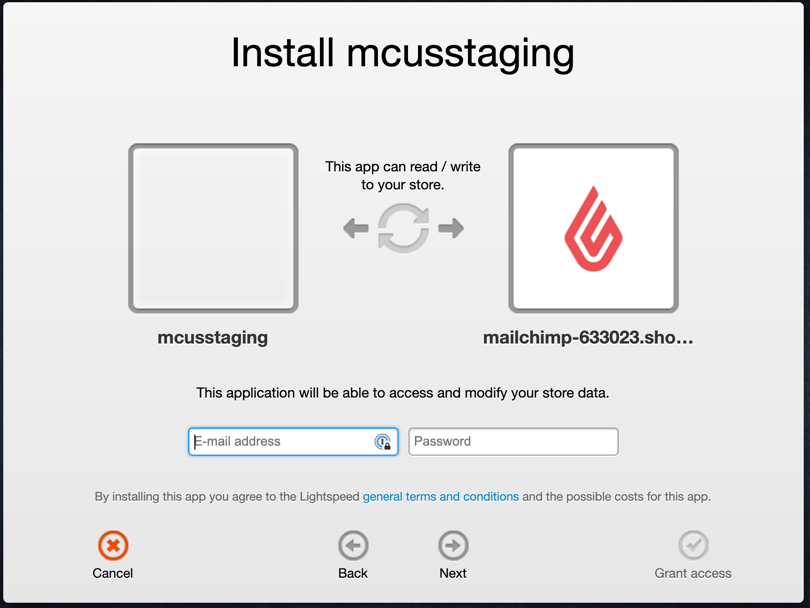
- Revisa los términos y haz clic en Grant access (Conceder acceso).
- Regresarás a la página Connections (Conexiones) , donde podrás elegir un público de Mailchimp para sincronizar.
Elegir un público de Mailchimp para sincronizar
Una vez que tengas tu tienda Lightspeed conectada a Mailchimp, sigue estos pasos para seleccionar el público de Mailchimp que mejor se adapte a tus clientes:
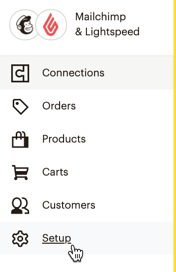
- En Mailchimp para Lightspeed, ve a la página Connections (Conexiones) y haz clic en Setup (Configuración).
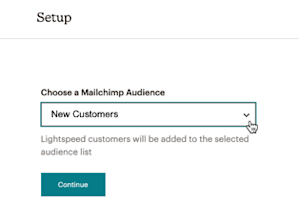
- Elige un público de Mailchimp y haz clic en Continue (Continuar).
- Haz clic en Finish (Finalizar).
¡Ya está! A partir de ahora Mailchimp para Lightspeed enviará tus datos de clientes y pedidos a Mailchimp. La sincronización tardará más o menos tiempo dependiendo del volumen de datos de tu tienda. Verás el estado de la sincronización en la página Conexiones.
Siguientes pasos
Después de conectar tu cuenta de Lightspeed a Mailchimp, visita la página Connected Sites (Sitios conectados) en Mailchimp para ver el estado de la integración y comenzar a usar algunas de nuestras funciones de E-Commerce.
Descubre todo lo que puede ofrecerte Mailchimp en estas guías.
Disconnect Mailchimp for Lightspeed (Desconectar Mailchimp para Lightspeed)
Al desconectar Lightspeed de tu público de Mailchimp, todos los datos de Lightspeed se eliminarán también de tu cuenta.
Para desconectar Mailchimp para Lightspeed, sigue estos pasos:
- Inicia sesión en tu cuenta de Mailchimp.
- Haz clic en Integrations (Integraciones)y, a continuación, selecciona Manage (Gestionar).
- Haz clic en el listado de Lightspeed para ver los detalles de tu integración.
- Haz clic en Manage your sites (Gestionar tus sitios).
- Haz clic en Disconnect (Desconectar).
- En la ventana emergente Are you sure? (¿Seguro?) , haz clic en Disconnect (Desconectar).
Eliminar el acceso a la API de Lightspeed
Tras desconectar Mailchimp para Lightspeed, sigue estos pasos para revocar el acceso a la clave API.
- En tu cuenta de Mailchimp, haz clic en Integrations (Integraciones).

- Haz clic en Manage (Gestionar).

- Haz clic en Other connections (Otras conexiones) para expandir la lista. Puede que tengas que desplazarte para ver este enlace.
- Haz clic en la X junto a la aplicación Lightspeed .

- En el modal emergente, escribe DELETEy, a continuación, haz clic en Delete (Eliminar) para confirmar la acción.

Tu cuenta de Lightspeed ya está desconectada de Mailchimp.
Soporte técnico

¿Tienes alguna pregunta?
Los usuarios de pago pueden acceder al soporte por correo electrónico y chat.