Crear y enviar un correo electrónico estándar
Descubre cómo crear un correo electrónico estándar en Mailchimp.

Consigue a un experto que te haga el trabajo
Desde formación hasta servicio completo de marketing, nuestra comunidad de Partners puede ayudarte a conseguir lo que quieras.
Cuando creas una cuenta de Mailchimp, creamos un público para ti y le asignamos una dirección de correo electrónico única. La función Email Beamer te permite enviar un correo electrónico a esta dirección para convertir su texto e imágenes en un borrador de correo electrónico en tu cuenta de Mailchimp.
En este artículo, aprenderás a configurar y enviar un correo electrónico a Mailchimp utilizando la opción Email Beamer.
Cuando utilizas Email Beamer, estás enviando el contenido del correo electrónico a la dirección de correo única del público de Mailchimp al que deseas realizar el envío. Para transmitir contenido a Mailchimp, debes hacerlo desde un dominio de correo electrónico verificado.
Para localizar la dirección Email Beamer de tu público, sigue estos pasos.
Crea el correo electrónico en tu cliente de correo electrónico favorito, como Outlook, Gmail o Apple Mail. Asegúrate de que todas las imágenes y el contenido se añadan directamente al correo electrónico y no se añadan como archivos adjuntos. Una vez tengas tu diseño, sigue estos pasos:
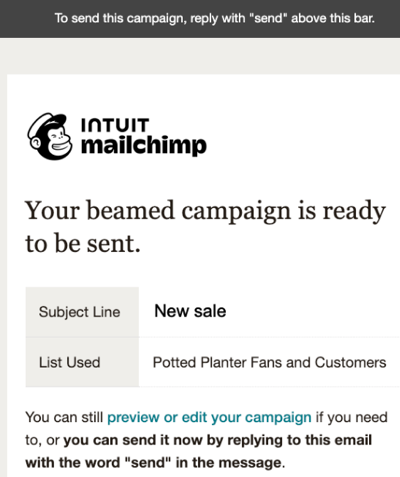
Para realizar cambios en el borrador, haz clic en el enlace del correo electrónico de confirmación. También puedes iniciar sesión en tu cuenta de Mailchimp y abrir el correo electrónico desde la página Todas las campañas. Realiza los cambios que desees en la configuración o el diseño de tu correo electrónico y, a continuación, envía o programa tu correo electrónico.
La dirección de correo electrónico desde la que haces el haz se utiliza como la dirección de correo electrónico del remitente. El nombre del remitente será el nombre asociado a esa cuenta de correo electrónico. Estas se pueden cambiar en las secciones Para y Desde del creador de correo electrónico.
Añadimos automáticamente nuestro pie de página predeterminado a tu correo electrónico para asegurarnos de que tienes un enlace](/help/why-we-require-an-unsubscribe-link/) para [cancelar la suscripción y la insignia de recomendación.
Para evitar enviar correos electrónicos de manera accidental y mantener la dirección de correo electrónico a salvo de los bots de spam, mantén la dirección de correo electrónico específica de tu público lo más secreta posible. No la publiques en Internet ni la compartas con demasiada gente.
Microsoft Word a menudo añade código basura que puede crear problemas de formato. Es mejor evitar pegar contenido de Word. Te sugerimos que crees el correo electrónico en tu programa de correo electrónico antes de enviarlo a Mailchimp.
Nota
Los correos electrónicos enviados a Mailchimp a través de Email Beamer se pueden editar antes de ser enviados, pero no es posible guardarlos como plantillas para futuros correos electrónicos.
Soporte técnico

¿Tienes alguna pregunta?
Los usuarios de pago pueden acceder al soporte por correo electrónico y chat.
Descubre cómo crear un correo electrónico estándar en Mailchimp.