
Consigue a un experto que te haga el trabajo
Desde formación hasta servicio completo de marketing, nuestra comunidad de Partners puede ayudarte a conseguir lo que quieras.
Formas de añadir un formulario de suscripción en WordPress
Existen varias formas para ampliar tu público de Mailchimp con un sitio de WordPress. El método que utilices dependerá de si usas WordPress.com o WordPress.org. WordPress.com es una plataforma de alojamiento web que se utiliza normalmente para crear blogs y sitios web pequeños, mientras que WordPress.org ofrece una plataforma personalizable para crear sitios webs autoalojados más avanzados.
En este artículo aprenderás qué formulario de suscripción funciona mejor en tu sitio.
Antes de empezar
A continuación, se detallan algunos puntos que debes conocer antes de empezar este proceso.
- Los formularios de suscripción de Mailchimp solo se pueden añadir a los planes de pago de e-commerce o WordPress de eCommerce.
- Si no tienes un plan de WordPress Business o eCommerce, puedes añadir un bloque de Mailchimp en su lugar.
Si tienes un sitio de WordPress.com
WordPress.com admite un bloque de contenido de registro que se puede añadir a una publicación o página desde el propio editor de WordPress. Después de conectar tu sitio a Mailchimp, añade este bloque para ampliar tu público y aumentar la participación de los visitantes. Echa un vistazo al blog de WordPress.com para obtener consejos sobre cómo atraer el interés de tu público.
Añadir el bloque de Mailchimp
Para añadir el bloque de Mailchimp a una publicación o página, haz clic en el botón Add Block (Añadir bloque) del editor de WordPress y busca Mailchimp.
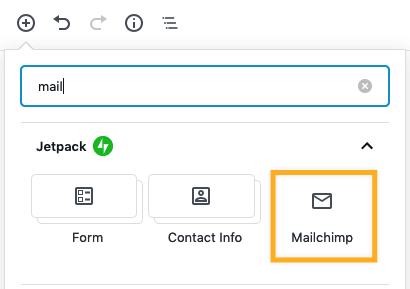
El bloque se conectará al público de Mailchimp que hayas seleccionado durante la configuración. Para moverlo, solo tienes que hacer clic sobre él y arrastrarlo hasta el lugar donde quieras ponerlo.
Personalizar el bloque
Personaliza las opciones del formulario de suscripción en las secciones proporcionadas en el bloque de Mailchimp.
- Email Placeholder (Marcador de posición de correo electrónico): Cuando el visitante comience a completar el formulario, este texto de marcador de posición desaparecerá.
- Etiqueta del botón Submit (Enviar): Texto en el botón Submit (Enviar).
- Terms of service disclaimer (Descargo de responsabilidad de términos de servicio): Estos términos y condiciones representan el contrato que estableces con el suscriptor.
- Success text (Texto de confirmación): El mensaje que aparecerá después de que los visitantes envíen su correo electrónico.
- Error Text (Texto de error): El mensaje que aparecerá si hay un problema al enviar el formulario.
Añadir un plug-in o formulario a un sitio WordPress.org
WordPress.org es compatible con las direcciones URL de formularios, plugins de formulario y formularios incrustados. Dado que alojas tu propio sitio en WordPress.org, puedes personalizarlo modificando el código HTML, añadiendo plugins y funciones avanzadas.
Instala un plugin de formulario de suscripción
Un plugin es un complemento de WordPress que mejora tu sitio con funciones adicionales. Por ejemplo, te permite instalar un sencillo formulario de suscripción de Mailchimp.
El formulario creado por un plugin de formulario de suscripción aparecerá directamente en las páginas de WordPress, por lo que los visitantes podrán rellenarlo sin salir de tu sitio. Para personalizar el estilo del formulario, deberás tener experiencia en HTML o ponerte en contacto con un desarrollador o experto de Mailchimp.
Aprende a sacar el máximo partido a nuestro plugin de formulario en Activar o desactivar la opción de suscripción a tu lista de correo en WordPress.
Inserta un formulario incrustado de Mailchimp
Mailchimp crea un formulario de suscripción incrustable para cada uno de los públicos de tu cuenta que podrás pegar en el HTML de tu sitio web. Existen varios diseños de formularios y podrás editar el código HTML para ajustarlo a tu sitio. La mayoría de sitios de WordPress funcionan mejor cuando se desactiva JavaScript en el código del formulario o con el formulario sin estilo.
Pega el formulario incrustado en cualquier área preparada para HTML de tu sitio, como entradas y páginas o en widgets de texto. Para utilizar un formulario incrustado de Mailchimp, debes tener experiencia en HTML o ponerte en contacto con un desarrollador o experto de Mailchimp.
Aprende a incrustar un formulario de suscripción en tu sitio web.
Insertar el formulario emergente de suscriptor de Mailchimp
El formulario emergente de Mailchimp es un tipo de formulario incrustado que aparece cuando llega un nuevo visitante a tu sitio. Diseña y edita el formulario en Mailchimp y, a continuación, publícalo o pega el código en tu sitio web.
Si tu web está conectada con nuestra página de integraciones, enviaremos automáticamente el código una vez que lo hayas publicado. Si, por el contrario, no está conectada, genera el código del formulario y pégalo en tu web. También tienes la posibilidad de editar el código HTML del formulario para personalizarlo aún más. Te recomendamos que pegues el código del formulario en una entrada o página, ya que los elementos de WordPress como pies de página, barras de navegación, encabezados o barras laterales no siempre admiten este tipo de código incrustado.
Para utilizar un formulario de suscripción emergente, debes tener experiencia en HTML o ponerte en contacto con un desarrollador o experto de Mailchimp.
Aprende a crear un formulario emergente.
Soporte técnico

¿Tienes alguna pregunta?
Los usuarios de pago pueden acceder al soporte por correo electrónico y chat.