Partager votre formulaire d'inscription
Mailchimp facilite le partage de votre formulaire d'inscription avec vos fans et amis. Apprenez à partager vos formulaires d'inscription sur Facebook, Twitter, et bien plus encore à l'aide de leurs URL.

Faites le boulot avec un pro
De la formation aux services marketing complets, notre communauté de partenaires peut vous aider à faire avancer les choses.
Il existe différentes méthodes pour développer votre audience Mailchimp à l'aide d'un site WordPress. La méthode à suivre sera différente selon que vous utilisez WordPress.com ou WordPress.org. WordPress.com est une plate-forme web hébergée, généralement utilisée pour créer des blogs et de petits sites, tandis que WordPress.org offre une plate-forme web personnalisable auto-hébergée pour les sites Web plus avancés.
Dans cet article, vous allez découvrir quel formulaire d'inscription fonctionne le mieux avec votre site.
Voici ce qu'il faut savoir avant de commencer ce processus.
WordPress.com prend en charge un bloc de contenu Inscription que vous pouvez ajouter à une publication ou une page à l'aide de votre éditeur WordPress. Après avoir connecté votre site à Mailchimp, ajoutez ce bloc pour développer votre audience et booster l'engagement des visiteurs. N'hésitez pas à consulter le blog WordPress.com pour découvrir comment maintenir l'engagement de votre audience.
Pour ajouter le bloc Mailchimp à votre publication ou à votre page, localisez-le en cliquant sur le bouton Add Block (Ajouter un bloc) dans votre éditeur WordPress.
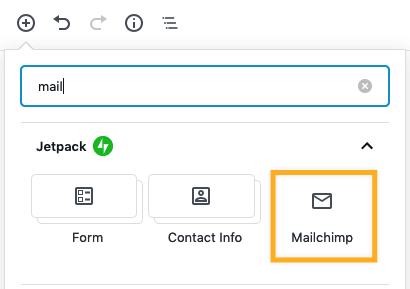
Votre bloc sera connecté à l'audience Mailchimp que vous sélectionnez lors de la configuration. Pour déplacer le bloc, cliquez et faites-le glisser à l'endroit souhaité.
Personnalisez les paramètres de votre formulaire d'inscription dans les sections correspondantes du bloc Mailchimp.
WordPress.org prend en charge les URL de formulaires, les plugins de formulaires et les formulaires intégrés. Comme vous hébergez votre propre site avec WordPress.org, vous pouvez personnaliser votre site avec des modifications HTML, des plugins et des fonctionnalités avancées.
Un plugin est un ajout WordPress qui améliore votre site avec des fonctionnalités supplémentaires. Utilisez un plugin pour installer un formulaire d'inscription Mailchimp simple sur votre site.
Le formulaire créé par un plugin de formulaire d'inscription apparaît directement sur les pages WordPress, afin que les visiteurs puissent le remplir sans quitter votre site. Pour personnaliser le style du formulaire, il est préférable de posséder une certaine expérience en HTML ou de faire appel aux services d'un développeur ou d'un expert Mailchimp.
Pour découvrir comment utiliser notre plugin de formulaire ultra-pratique, consultez Connecter ou déconnecter l'abonnement à une liste pour WordPress.
Pour chaque audience de votre compte, Mailchimp crée un formulaire d'inscription intégrable, que vous pouvez coller dans le code HTML de votre site Web. Il est possible de choisir parmi quelques modèles de formulaires et vous pouvez modifier le code HTML de formulaire pour qu'il soit adapté à votre site. La plupart des sites WordPress fonctionnent le mieux lorsque Javascript est désactivé dans le code du formulaire ou en présence du formulaire sans style.
Collez le formulaire intégré dans une zone en format HTML de votre site, comme les publications et les pages, ou dans les widgets de texte. Pour utiliser un formulaire Mailchimp intégré, il est préférable de posséder une certaine expérience en HTML ou de faire appel aux services d'un développeur ou d'un expert Mailchimp.
Découvrez comment intégrer un formulaire d'inscription sur votre site.
Le formulaire contextuel de Mailchimp est un type de formulaire intégré qui s'affiche lorsqu'un nouveau visiteur arrive sur votre site. Vous configurez et modifiez le formulaire dans Mailchimp, ensuite vous publiez ou vous collez le code dans votre site.
Si votre site est connecté via notre page Integrations (Intégrations), nous enverrons automatiquement le code vers votre site, une fois que vous le publierez. Si votre site n'est pas connecté, générez le code du formulaire et collez-le dans votre site. Vous pouvez également modifier le code HTML du formulaire pour le personnaliser davantage. Nous vous recommandons de coller le code du formulaire dans une publication ou sur une page, car les éléments WordPress tels que les bas de page, barres de navigation, en-têtes et barres latérales ne prennent pas toujours en charge ce type de code intégré.
Pour utiliser un formulaire contextuel d'abonné, il est préférable de posséder une certaine expérience en HTML ou de faire appel aux services d'un développeur ou d'un expert Mailchimp.
Découvrez comment créer un formulaire contextuel.
Assistance technique

Vous avez une question?
Les utilisateurs payants peuvent se connecter pour accéder à l'assistance par e-mail et chat.
Mailchimp facilite le partage de votre formulaire d'inscription avec vos fans et amis. Apprenez à partager vos formulaires d'inscription sur Facebook, Twitter, et bien plus encore à l'aide de leurs URL.