Combinazioni di segmentazione comuni
Con la creazione di segmenti in Mailchimp, le possibilità sono infinite. Visualizza alcune combinazioni comunemente utilizzate per determinate attività di segmentazione.

Rivolgiti a un professionista
Dalla formazione a un marketing completo, la nostra community di partner può aiutarti a realizzare i tuoi progetti.
Il creatore di segmenti avanzato porta il nostro creatore di segmenti di base a un livello superiore con condizioni illimitate e annidate che combinano la logica “e” e “o”. Può essere necessario del tempo per imparare a creare segmenti complessi in Mailchimp. La segmentazione è uno strumento utile che può essere utilizzato per analizzare i dati del pubblico in diversi modi una volta compresi.
In questo articolo scoprirai la logica che alimenta il generatore di segmenti avanzato.
Ecco alcune cose da sapere.
Tutta la segmentazione in Mailchimp utilizza la logica “and” o “or” che si applica alle condizioni al suo interno. Usa questo grafico per capire come questo significa che puoi creare un gruppo di contatti che soddisfino una qualsiasi delle tue condizioni o tutti insieme.
| Tipo di logica | Significato | Esempio |
|---|---|---|
| or | Questa logica comunica al nostro sistema di mostrarti i contatti che soddisfano una o più delle tue condizioni. | Contatti da Boston o Chicago. |
| and | Questa logica comunica al nostro sistema di mostrarti i contatti che soddisfano tutte le tue condizioni. | Tutti i contatti che hanno aperto la tua ultima email e hanno effettuato un acquisto nel tuo negozio. |
Il generatore di segmenti di base può supportare solo una relazione logica "e""/o" . Il creatore di segmenti avanzato può supportare sia "la" logica e sia la logica e"/"o insieme in un segmento. Questo perché i segmenti avanzati contengono gruppi di condizioni che utilizzano la propria logica “e” o “o”. Pensa a un segmento avanzato come alla combinazione di diversi segmenti di base in uno.
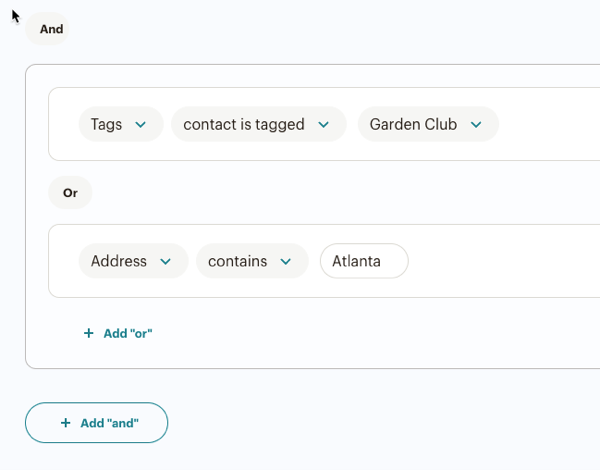
Supponiamo che tu voglia visualizzare tutti i contatti iscritti che hanno aperto la tua ultima email e sono contrassegnati con Atlanta o hanno un indirizzo che contiene Atlanta.
A tal fine, utilizza il menu a tendina Filtri segmento per selezionare e per la logica di livello superiore. Successivamente, nel menu a tendina Seleziona o cerca un filtro, scegli Interazione campagna, quindi seleziona si apre come operatore. Imposta la campagna email e le tempistiche secondo necessità. Questo costituirà la tua prima condizione.

Successivamente, aggiungerai un nuovo gruppo di condizioni che utilizza la logica “o”, quindi aggiungerai le condizioni Tag e Indirizzo appropriate al gruppo.
Dovrebbe apparire così.
Per istruzioni dettagliate su come creare un segmento, consulta Salva e gestisci segmenti.
È importante pensare alla logica che intendi utilizzare quando costruisci il tuo segmento. Se dedichi il tempo necessario a impostare correttamente il segmento, sarà più facile da gestire e richiederà meno tempo per generarlo.
Per determinare la logica e le condizioni corrette, può essere utile scrivere una frase che rappresenti il segmento. Dopo aver definito la relazione tra le condizioni e l’obiettivo di ciascuna di esse, potrai scegliere facilmente le opzioni di segmentazione.
Utilizza or per la logica di livello superiore nel segmento quando vuoi trovare contatti che soddisfino una o più condizioni o gruppi di condizioni.
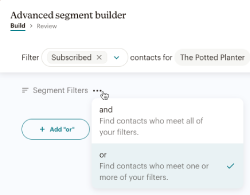
Esempio: Trova qualsiasi contatto iscritto che faccia parte del gruppo Tipi di interesse pianta “Tropicale” o del gruppo Tipi di interesse pianta “Rara”.

Questo segmento include solo i contatti iscritti, utilizza la logica or come filtro di livello superiore e ha due condizioni indipendenti. La prima condizione riguarda chi fa parte del gruppo Tipi di interesse pianta Tropicale. La seconda condizione individua chi fa parte del gruppo Tipi di interesse pianta Rara. Se un contatto iscritto non soddisfa almeno una di queste condizioni, non verrà inserito nel segmento.
Usa and come logica di livello superiore per trovare i contatti che soddisfano tutte le condizioni e i gruppi di condizioni.
Esempio: Trova tutti i membri del gruppo Tipi di interesse impianto tropicale che sono coinvolti, contatti iscritti o hanno effettuato un acquisto e-commerce.

Questo segmento include solo i contatti iscritti, gli usi "e" la logica come filtro di livello superiore e ha 1 condizione autonoma e 1 gruppo di condizioni. La prima condizione individua chi fa parte del gruppo Tipi di interesse pianta Tropicale. Il gruppo di condizioni utilizza la logica and e cerca i contatti iscritti che hanno un’elevata valutazione del contatto o hanno effettuato un acquisto e-commerce.
Se il tuo segmento è molto complesso, potresti essere in grado di semplificare la logica per aiutarlo a generare in modo più rapido ed efficiente. Familiarizza con la varietà di opzioni di segmentazione e valuta se un operatore diverso potrebbe semplificare le tue condizioni.
Esempio: Trova i contatti iscritti a elevato coinvolgimento, “or” (o) trova i contatti iscritti che sono nuovi clienti “o” appassionati di piante a cui è stata inviata l’email di benvenuto “and” (e) non l’hanno aperta.

Questa versione del segmento utilizza gruppi separati di condizioni per indirizzare i contatti iscritti nel campo Livello membro ad alto coinvolgimento, nonché i nuovi clienti e gli amanti dello stabilimento che non hanno aperto l’email di benvenuto.
Questo restituisce i contatti iscritti che vogliamo, ma possiamo ottenere gli stessi risultati con meno condizioni. Semplifichiamo quindi, usando una sola condizione autonoma e un solo gruppo di condizioni.
Sceglieremo Contatti iscritti e imposteremo la logica di livello superiore or. Poi scegliamo il filtro, che in questo caso è un campo del pubblico personalizzato denominato Livello membro. Quindi utilizzeremo Livello membro > è > elevato coinvolgimento come prima condizione. Quindi, nel gruppo di condizioni, utilizzeremo nuovamente il campo Livello membro e aggiungeremo Livello membro > è > Nuovi clienti o Appassionati di piante. Digiteremo i valori dei Nuovi clienti e degli Appassionati di piante direttamente nel campo aperto e ci assicureremo di selezionare Qualsiasi dal menu a tendina Qualsiasi/Tutti per includere uno di questi valori nel segmento. Infine, aggiungeremmo Interazione campagna > inviata e Interazione campagna > non ha aperto come condizioni.
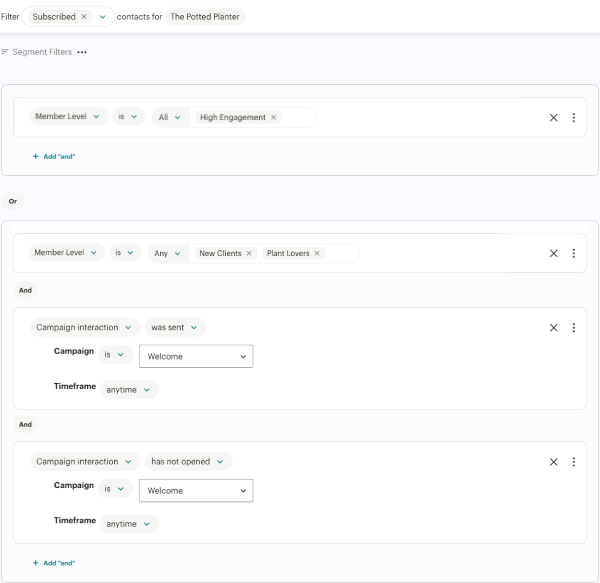
Questa versione del segmento evita la ripetizione di query non necessarie che dovrebbero ridurre il tempo per generare il segmento.
Quando crei un segmento, utilizzerai gli operatori per includere o escludere i contatti in base ai valori dei campi del pubblico che condividono. I tipi di operatore possono variare in base al modo in cui gestiscono i campi vuoti del pubblico.
Ad esempio, se crei un segmento di contatti il cui indirizzo non contiene Atlanta, i contatti con un valore diverso da Atlanta appariranno nel segmento. Il sistema restituirà anche i contatti con un campo indirizzo vuoto.
Questo grafico mostra quali operatori di segmenti includeranno o escluderanno contatti con valori vuoti nei campi del pubblico pertinenti.
| Operatore | Il segmento includerà valori vuoti? |
|---|---|
| è |  |
| non è |  |
| contiene | |
| non contiene | |
| inizia con | |
| termina con | |
| è maggiore di | |
| è inferiore a | |
| è vuoto | |
| non è vuoto | |
Assistenza tecnica

Hai una domanda?
Gli utenti a pagamento possono effettuare il login per accedere al supporto via email e chat.
Con la creazione di segmenti in Mailchimp, le possibilità sono infinite. Visualizza alcune combinazioni comunemente utilizzate per determinate attività di segmentazione.