Combinaisons de segmentation courantes
Il existe des possibilités infinies en matière de création de segments dans Mailchimp. Découvrez quelques combinaisons couramment utilisées pour certaines tâches de segmentation.

Faites le boulot avec un pro
De la formation aux services marketing complets, notre communauté de partenaires peut vous aider à faire avancer les choses.
Le créateur de segment avancé fait passer notre créateur de segment de base au niveau supérieur avec des conditions illimitées et imbriquées qui combinent la logique « et » et « ou ». Cela peut prendre un certain temps d'apprendre à créer des segments complexes dans Mailchimp. La segmentation est un outil utile qui peut être utilisé pour analyser les données d'audience de diverses manières une fois qu'elles sont comprises.
Cet article vous propose de découvrir la logique qui alimente le créateur de segment avancé.
Voici quelques points à connaître.
Toute segmentation dans Mailchimp utilise la logique "et" ou "ou" qui s'applique aux conditions qui s'y trouvent. Utilisez ce tableau pour comprendre comment cela signifie que vous pouvez créer un groupe de contacts qui répondent à l'une de vos conditions, ou à toutes les conditions ensemble.
| Type de logique | Sens | Exemple |
|---|---|---|
| ou | Cette logique indique à notre système d'afficher les contacts qui répondent à une ou plusieurs de vos conditions. | N'importe quel contact de Boston ou Chicago. |
| et | Cette logique indique à notre système d'afficher les contacts qui répondent à toutes vos conditions. | Tous les contacts qui ont ouvert votre dernier e-mail et effectué un achat dans votre boutique. |
Le créateur de segment de base ne peut prendre en charge qu'une seule relation logique "et" "ou ". Le créateur de segment avancé peut prendre en charge à la fois la logique "et" et/"ou" dans un seul segment. En effet, les segments avancés contiennent des groupes de conditions qui utilisent chacune leur propre logique « et » ou « ou ». Considérez un segment avancé comme la combinaison de plusieurs segments de base en un seul.
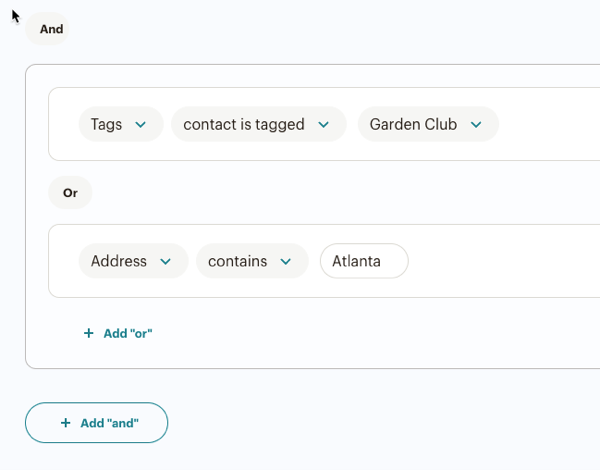
Imaginons que vous souhaitez voir tous les contacts abonnés qui ont ouvert votre dernier e-mail et qui sont identifiés avec la balise Atlanta ou qui disposent d'une adresse comprenant le nom Atlanta.
Pour ce faire, utilisez le menu déroulant Filtres de segment pour sélectionner et pour la logique de niveau supérieur. Ensuite, dans le menu déroulant Sélectionner ou rechercher un filtre, choisissez Interaction de campagne, puis sélectionnez l'ouverture en tant qu'opérateur. Définissez la campagne par e-mail et le calendrier selon vos besoins. Cela constituera votre première condition.

Ensuite, vous allez ajouter un nouveau groupe de conditions qui utilise la logique « ou », puis ajouter les balises et les conditions d'adresse appropriées au groupe.
En principe, voici plus ou moins à quoi cela doit ressembler.
Pour obtenir des instructions étape par étape sur la façon de créer un segment, consultez Enregistrer et gérer les segments.
Il est important de réfléchir à la logique que vous prévoyez d'utiliser lorsque vous créez votre segment. Si vous prenez le temps de définir vos segments correctement, ils seront plus faciles à gérer et cela prendra moins de temps à générer.
Afin de déterminer la bonne logique et les conditions, il peut être utile de rédiger une phrase qui représente votre segment. Après avoir défini la relation entre les conditions, et le but de chacune, vous serez en mesure de choisir facilement vos options de segmentation.
Utilisez ou pour la logique de niveau supérieur dans votre segment lorsque vous souhaitez trouver les contacts qui remplissent une ou plusieurs de vos conditions ou groupes de conditions.
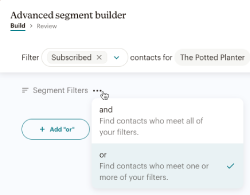
Exemple : Trouvez tout contact abonné qui est membre du groupe ayant pour centre d'intérêt les plantes "tropicales" ou "rares".

Ce segment comprend uniquement les contacts abonnés, utilise la logique ou en tant que filtre de niveau supérieur, et comprend deux conditions autonomes. La première condition concerne les membres du groupe ayant pour centre d'intérêt les plantes tropicales. La seconde condition recherche les membres du groupe ayant pour centre d'intérêt les plantes rares. Si un contact abonné ne remplit pas au moins l'une de ces conditions, il ne sera pas intégré au segment.
Utilisez et comme logique de niveau supérieur pour trouver des contacts qui répondent à toutes vos conditions et aux groupes de conditions.
Exemple : Trouvez tous les membres du groupe de types d'intérêt d'usine tropicale qui sont soit engagés, soit abonnés, soit ayant effectué un achat en ligne.

Ce segment comprend uniquement les contacts abonnés, les utilisations "et" la logique comme filtre de niveau supérieur, et dispose d'une condition autonome et d'un groupe de conditions. La première condition recherche les membres du groupe ayant pour centre d'intérêt les plantes tropicales. Le groupe de conditions utilise la logique ou et recherche les contacts abonnés qui présentent un score d'évaluation élevé et ont effectué un achat e-commerce.
Si votre segment est très complexe, vous pourrez peut-être simplifier votre logique pour l'aider à générer plus rapidement et plus efficacement. Familiarisez-vous avec les différentes options de segmentation et demandez-vous si un autre opérateur rationaliserait vos conditions.
Exemple : Trouver tous les contacts abonnés présentant un engagement élevé, "ou" trouver les contacts abonnés qui sont de nouveaux clients "ou" des amateurs de plantes ayant reçu l'e-mail de bienvenue "et" ne l'ont pas ouvert.

Cette version du segment utilise des groupes de conditions distincts pour cibler les contacts abonnés dans le champ Niveau de membre à engagement élevé, ainsi que les nouveaux clients et les amateurs d'usine qui n'ont pas ouvert l'e-mail de bienvenue.
Cela renvoie les contacts abonnés que nous voulons, mais nous pouvons obtenir les mêmes résultats avec moins de conditions. Simplifions cela en une seule condition autonome et un groupe de conditions.
Nous allons choisir Contacts abonnés et définir la logique de niveau supérieur sur ou. Ensuite, nous choisirons notre filtre qui, dans ce cas, est un champ d'audience personnalisé intitulé Niveau du membre. Nous utiliserons donc Niveau du membre > est > Engagement élevé pour la première condition. Ensuite, dans le groupe de conditions, nous utiliserons à nouveau le champ Niveau du membre et ajouterons Niveau du membre > est > Nouveaux clients ou Amateurs de plantes. Nous saisirons les valeurs Nouveaux clients et Amateurs de plantes directement dans le champ ouvert et nous veillerons à sélectionner N'importe quel dans la liste déroulante N'importe quel/Tout pour inclure l'une de ces valeurs dans le segment. Enfin, nous ajouterons les conditions Interaction de campagne > a été envoyée et Interaction de campagne > n'a pas ouvert .
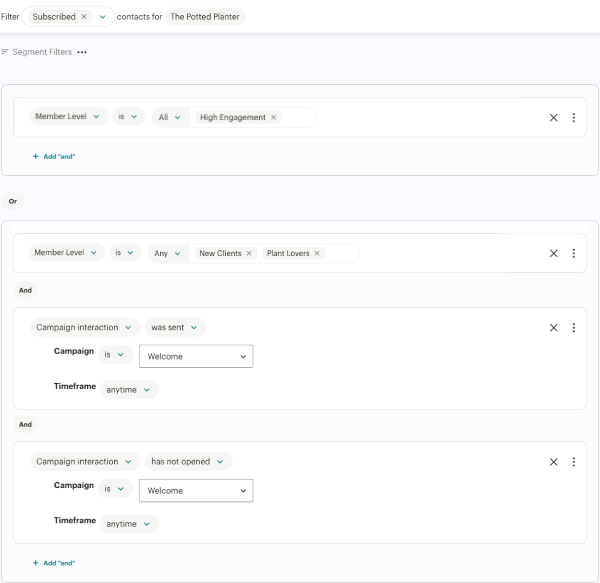
Cette version du segment évite de répéter des requêtes inutiles, ce qui devrait réduire la durée nécessaire à la génération du segment.
Lorsque vous créez un segment, vous utilisez des opérateurs pour inclure ou exclure des contacts en fonction des valeurs de champ d'audience qu'ils partagent. Les champs d'audience vides peuvent être gérés différemment en fonction des types d'opérateurs.
Par exemple, si vous créez un segment de contacts dont l'adresse ne contient pas Atlanta, les contacts avec une valeur autre qu'Atlanta apparaîtront dans le segment. Le système renverra également les contacts ayant un champ d'adresse vide.
Le tableau ci-dessous indique les opérateurs qui incluent ou excluent les contacts présentant des champs vides dans les champs d'audience pertinents.
| Opérateur | Le segment inclura-t-il les valeurs vides ? |
|---|---|
| is |  |
| is not (n'est pas) |  |
| contains (contient) | |
| does not contain (ne contient pas) | |
| starts with (commence par) | |
| ends with (se termine par) | |
| est supérieur à | |
| is less than (est inférieur à) | |
| is blank (est vide) | |
| is not blank (n'est pas vide) | |
Assistance technique

Vous avez une question?
Les utilisateurs payants peuvent se connecter pour accéder à l'assistance par e-mail et chat.
Il existe des possibilités infinies en matière de création de segments dans Mailchimp. Découvrez quelques combinaisons couramment utilisées pour certaines tâches de segmentation.