Combinações comuns de segmentação
Existem infinitas possibilidades ao criar segmentos no Mailchimp. Veja algumas combinações usadas com frequência para determinadas tarefas de segmentação.

Realize seu trabalho de forma profissional
De treinamentos a marketing completo, nossa comunidade de parceiros pode ajudar você a fazer as coisas acontecerem.
O criador de segmentos avançado leva nosso criador de segmentos básico para o próximo nível, com condições ilimitadas e aninhadas que combinam a lógica “e” e “ou”. Pode levar algum tempo para aprender como criar segmentos complexos no Mailchimp. A segmentação é uma ferramenta útil que pode ser usada para analisar os dados do público de várias maneiras depois de compreendidos.
Neste artigo, você aprenderá sobre a lógica que alimenta o criador de segmentos avançado.
Aqui estão algumas coisas a saber.
Toda segmentação no Mailchimp usa a lógica and/or que se aplica às condições dentro dela. Use este gráfico para entender como isso significa que você pode criar um grupo de contatos que atendam a qualquer uma das suas condições ou a todos eles juntos.
| Tipo de lógica | Significado | Exemplo |
|---|---|---|
| ou | Essa lógica diz ao nosso sistema para mostrar contatos que atendem a uma ou mais das suas condições. | Contatos de Boston ou Chicago. |
| e | Esta lógica diz ao nosso sistema para mostrar contatos que atendam a todas as suas condições. | Todos os contatos que abriram o seu último e-mail e fizeram uma compra na sua loja. |
O criador de segmentos básico só pode suportar um relacionamento lógico "e"/"ou ". O criador de segmentos avançado pode suportar lógica "e"/"ou" em um segmento. Isso ocorre porque os segmentos avançados contêm grupos de condições que usam sua própria lógica “e” ou “ou”. Um segmento avançado combina diversos segmentos básicos em um só.
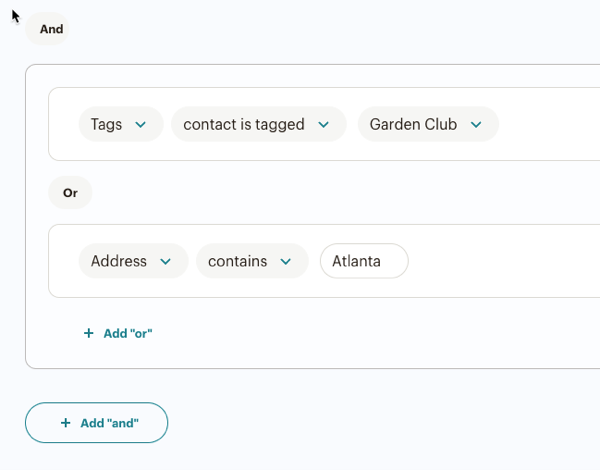
Digamos que você queira visualizar todos os contatos inscritos que abriram seu último e-mail e foram marcados com a etiqueta Atlanta ou têm um endereço que contém Atlanta.
Para fazer isso, use o menu suspenso Filtros de segmento para selecionar e para a lógica de nível superior. Em seguida, na lista suspensa Selecionar ou pesquisar um filtro, escolha Interação da campanha e selecione Abriu como operador. Defina a campanha de e-mail e o prazo conforme necessário. Isso comporá sua primeira condição.

Em seguida, você adicionará um novo grupo de condições que usa a lógica “ou” e, em seguida, adicionará as condições apropriadas de etiquetas e endereço ao grupo.
Deve ser algo assim.
Para obter instruções passo a passo sobre como criar um segmento, confira Salvar e gerenciar segmentos.
É importante pensar na lógica que você planeja usar ao construir seu segmento. Se você dedicar um tempo para configurar o seu segmento corretamente, será mais fácil para gerenciá-lo e mais rápido para gerá-lo.
Para determinar a lógica e as condições corretas, pode ser útil escrever uma frase que represente o seu segmento. Depois de definir a relação entre as condições e o objetivo de cada uma, você poderá escolher suas opções de segmentação com facilidade.
Use or (ou) para a lógica de nível superior em seu segmento quando quiser encontrar contatos que atendam a uma ou mais condições ou grupos de condições.
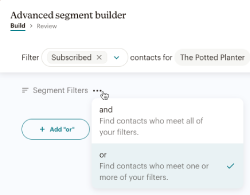
Exemplo: Encontre qualquer contato inscrito que seja membro do grupo Tipos de Interesses de Planta “Tropical” ou do grupo Tipos de Interesses de Planta “Rara”.

Esse segmento inclui apenas contatos inscritos, usos ou lógica como filtro de nível superior e possui duas condições independentes. A primeira condição é para membros do grupo Tipos de Interesse de Planta Tropical. A segunda condição procura membros do grupo Tipos de Interesse de Planta Rara. Se um contato inscrito não atender a pelo menos uma dessas condições, ele não será incluído no segmento.
Use and (e) como sua lógica de nível superior para encontrar contatos que atendem a todas as suas condições e grupos de condições.
Exemplo: Encontre todos os membros do grupo de Tipos de Interesse de Planta Tropical que estejam envolvidos, tenham inscrito contatos ou tenham feito uma compra de e-commerce.

Esse segmento inclui apenas contatos inscritos, usos "e" lógica como filtro de nível superior e tem uma condição independente e um grupo de condições. A primeira condição procura membros do grupo Tipos de Interesse de Planta Tropical. O grupo de condições usa a lógica or (ou) e procura contatos inscritos que tenham uma avaliação do contato alta ou tenham feito uma compra no e-commerce.
Se o seu segmento for muito complexo, você poderá simplificar sua lógica para ajudá-lo a gerar de forma mais rápida e eficiente. Familiarize-se com a variedade de opções de segmentação e considere se um operador diferente simplificaria suas condições.
Exemplo: Encontre todos os contatos inscritos que são de alto envolvimento, “ou” encontre contatos inscritos que são Novos clientes “ou” Amantes de plantas que receberam o e-mail de boas-vindas “e” não o abriram.

Esta versão do segmento usa grupos separados de condições para segmentar contatos inscritos no campo Nível de Membro de Alto Engajamento, bem como Novos Clientes e Amantes da Planta que não abriram o e-mail de boas-vindas.
Isso retorna os contatos inscritos que queremos, mas podemos obter os mesmos resultados com menos condições. Vamos simplificar usando apenas uma condição independente e um grupo de condições.
Escolheremos Contatos inscritos e definiremos a lógica de nível superior como or. Em seguida, escolhemos nosso filtro, que neste caso é um campo de público personalizado rotulado Nível de membro. Então, usaremos Nível de Membro > é > Alto envolvimento para a primeira condição. Em seguida, no grupo de condições, usamos novamente o campo Nível de membro e adicionamos Nível de membro > é > Novos clientes ou Amantes de plantas. Digitaremos os valores Novos clientes e Amantes de plantas diretamente no campo aberto e vamos nos certificar de selecionar Qualquer do menu suspenso Qualquer/Todos para incluir qualquer um desses valores no segmento. Por último, adicionaremos as condições Interação com a campanha > foi enviada e Interação com a campanha > não abriu .
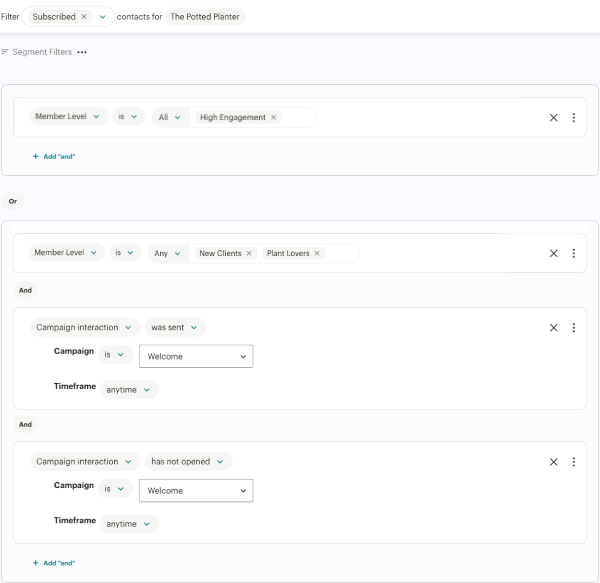
Esta versão do segmento evita a repetição de consultas desnecessárias, o que deve reduzir o tempo para gerar o segmento.
Ao criar um segmento, você usará operadores para incluir ou excluir contatos com base nos valores do campo de público que eles compartilham. Tipos diferentes de operadores variam na forma como lidam com campos do público vazios.
Por exemplo, se você criar um segmento de contatos cujo endereço não contenha Atlanta, os contatos com um valor diferente de Atlanta aparecerão no segmento. O sistema também apresentará contatos com um campo de endereço vazio.
Este gráfico mostra quais operadores de segmento incluem ou excluem contatos com valores vazios nos campos de público relevantes.
| Operadores | O segmento inclui valores em branco? |
|---|---|
| is |  |
| is not (não é) |  |
| contain (contém) | |
| does not contain (não contém) | |
| starts with (começa com) | |
| ends with (termina com) | |
| é maior que | |
| is less than (é menor que) | |
| is blank (está em branco) | |
| is not blank (não está em branco) | |
Servicio técnico

Está com alguma dúvida?
Os usuários de planos pagos podem fazer login para acessar o suporte via e-mail e chat.
Existem infinitas possibilidades ao criar segmentos no Mailchimp. Veja algumas combinações usadas com frequência para determinadas tarefas de segmentação.