Sobre o Mailchimp para iOS
Use o aplicativo móvel do Mailchimp para gerenciar sua conta de um iPhone ou iPad. Veja como usá-lo.

Realize seu trabalho de forma profissional
De treinamentos a marketing completo, nossa comunidade de parceiros pode ajudar você a fazer as coisas acontecerem.
Use o aplicativo móvel Mailchimp para acompanhar o desempenho da campanha e do site de qualquer lugar. Seu relatório inclui métricas como visualizações, cliques, assinaturas e receita.
Neste artigo, você aprenderá sobre o que pode ver nos relatórios para dispositivo móvel e como acessá-los.
Aqui está o que você pode visualizar na seção Analytics (Análise) do aplicativo móvel Mailchimp.
Relatórios de e-mail
Visualize relatórios de e-mails normais e e-mails com texto sem formatação. Você também verá seus relatórios de campanhas teste A/B e multivariadas, que serão rotulados como multivariados. Saiba quem abriu, clicou ou cancelou a inscrição e reenvie para quem não abriu, conforme necessário. Compartilhe seu relatório ou o link do arquivo da campanha.
Relatórios de pesquisas
Verifique o desempenho de suas pesquisas publicadas. Explore as respostas coletadas em uma visão geral ou em detalhes. Veja quem aceitou e foi adicionado como contato inscrito e responda a partir da sua Caixa de entrada do Mailchimp.
Relatórios de automação
Visualize relatórios para suas automações clássicas.
Relatórios de página de destino
Verifique o desempenho das suas páginas de destino publicadas. Explore estatísticas como assinaturas, visitas, cliques, receita e muito mais.
Relatórios de publicação em redes sociais
Confira quem interagiu com suas publicações automáticas do Facebook e Instagram.
Relatórios do site
Analise quem se inscreveu para receber seus e-mails por meio do site publicado.
Relatórios de fluxo de automação
Visualize relatórios](/help/view-customer-journey-reports-mobile/) de fluxo de [automação para suas campanhas ativas e pausadas. Acompanhe o desempenho e as ações do fluxo com métricas personalizáveis.
Para analisar seus relatórios no iOS, siga estas etapas:


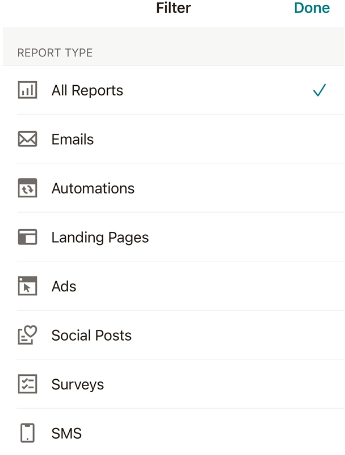
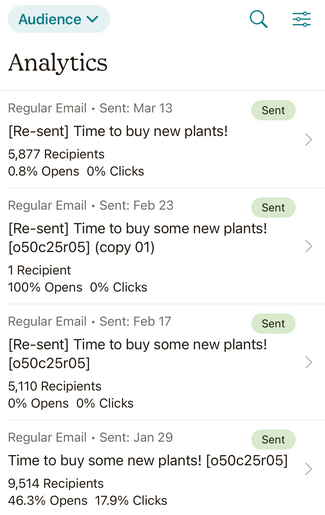
Pronto! As estatísticas exatas que você verá variam de acordo com o tipo de relatório de campanha selecionado.
Para analisar um relatório no Android, siga estas etapas:

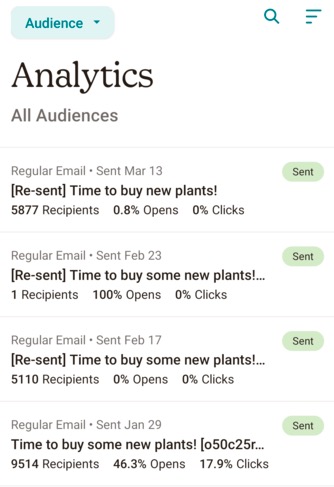
Excelente! As estatísticas exatas que você verá variam de acordo com o tipo de relatório de campanha selecionado.
Você pode exportar um relatório de campanha como PDF para compartilhar com os clientes.
Para exportar seu relatório como um documento PDF, siga estas etapas:

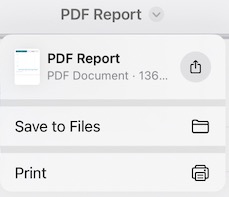
Pronto! Agora você já pode compartilhar seu relatório como um documento PDF.
Servicio técnico

Está com alguma dúvida?
Os usuários de planos pagos podem fazer login para acessar o suporte via e-mail e chat.
Use o aplicativo móvel do Mailchimp para gerenciar sua conta de um iPhone ou iPad. Veja como usá-lo.