Sobre automações clássicas
Saiba como a automação funciona e receba dicas de como você pode usá-la para otimizar o seu trabalho.

Realize seu trabalho de forma profissional
De treinamentos a marketing completo, nossa comunidade de parceiros pode ajudar você a fazer as coisas acontecerem.
Quando uma pessoa se inscreve para receber o seu marketing por e-mail, é uma oportunidade de causar uma ótima primeira impressão. Envie um e-mail de boas-vindas para se apresentar, agradecer ou oferecer uma promoção especial. No Mailchimp, você pode usar uma automação para garantir que todos os novos assinantes recebam um e-mail de boas-vindas.
Neste artigo, você aprenderá como criar um e-mail automatizado de boas-vindas.
Algumas coisas que você deve saber antes de iniciar esse processo:
Todo fluxo de boas-vindas começa com um ponto de partida de Inscrição por e-mail ou Inscrição por SMS. Antes de criar seu fluxo, é importante entender exatamente quem esse acionador adiciona, para que sua mensagem de boas-vindas chegue aos contatos que você espera.
Os acionadores Inscrição em e-mail ou Inscrição em SMS adicionam contatos novos no seu público e têm o status de inscrito em e-mail ou SMS. Veja o que isso significa na prática.
Os contatos importados são incluídos por padrão. Os contatos novos no seu público e adicionados por importação entrarão no seu fluxo. Se você preferir dar as boas-vindas somente aos contatos que se inscreverem por meio de um formulário, use a caixa de seleção nas configurações do seu acionador para excluir os contatos importados.
Os filtros possibilitam que você restrinja quem entra. Clique em Filtrar quem pode entrar neste fluxo para adicionar condições de segmentação ao seu acionador, para que apenas os contatos que você escolher recebam sua mensagem de boas-vindas. Filtre por origem da inscrição, etiquetas, dados de grupos ou de campos de público, localização ou atributos de e-commerce. Isso é útil para personalizar seu conteúdo de boas-vindas. Por exemplo, você pode criar um fluxo que dê boas-vindas aos contatos que entraram por meio de um formulário ou página de destino específico com conteúdo sobre essa oferta, e outro que dê boas-vindas aos contatos com etiquetas de um evento com outra mensagem.
Os contatos que se reinscreverem dependem da sua configuração de reentrada. Se o seu fluxo estiver configurado para permitir que os contatos entrem novamente , um contato que passar de inscrito para assinatura cancelada e depois inscrever-se novamente poderá receber sua mensagem de boas-vindas. Se o seu fluxo não permitir que os contatos entrem novamente, os contatos que se reinscreverem não a receberão.
Os contatos já inscritos não serão adicionados novamente. Um contato que já estiver inscrito não entrará no fluxo apenas por preencher outro formulário. Por exemplo, um contato inscrito que enviar um formulário ou página de destino para resgatar um lead magnet ou outra oferta não receberá sua mensagem de boas-vindas novamente. Isso não é afetado pela configuração de reentrada. Se quiser que todos os contatos que preencherem um formulário recebam um fluxo, pense na possibilidade de usar o acionador Entra no segmento ou Etiqueta adicionada .
Os contatos de uma sincronização histórica única não serão adicionados. Se os contatos forem adicionados ao seu público por meio de uma sincronização histórica única de uma plataforma integrada, eles não entrarão no seu fluxo. Isso impede que sua mensagem de boas-vindas seja enviada de uma só vez para um grupo de clientes existentes. No entanto, daqui em diante, novos contatos que forem sincronizados dessa integração entrarão na fila do seu fluxo à medida que forem adicionados, portanto, você só precisará conectar a integração uma vez.
A confirmação dupla adiciona um atraso. Se a confirmação dupla estiver ativada para seu público, o novo contato somente será adicionado como inscrito depois que clicar no link do e-mail ou da mensagem de texto de confirmação da inscrição. Isso significa que ele não entrará no seu fluxo no momento em que enviar seu formulário de inscrição: entrará depois que confirmar e que seu status for atualizado como inscrito. Os contatos que nunca confirmarem não entrarão no fluxo de forma alguma. Para saber mais, consulte Sobre a confirmação dupla.
Oferecemos vários modelos de fluxo que dão as boas-vindas a novos contatos. Cada um vem com um acionador de inscrição e uma mensagem de boas-vindas já configurados, então você só precisa escolher seu público e editar o conteúdo. Dependendo do modelo, o acionador pode ser uma inscrição geral por e-mail, uma inscrição por meio de um formulário específico ou uma inscrição de SMS.
Para usar um modelo de fluxo, siga estas etapas.
Clique no ícone Automações e depois em Modelos de fluxo .
Encontre os modelos de boas-vindas. Pesquise por "boas-vindas," ou role até a seção Encontre e dê as boas-vindas aos novos contatos .
Escolha um modelo que atenda às suas necessidades com alcance por e-mail, SMS ou ambos. Clique em um modelo para abrir uma visualização do fluxo. A visualização mostra a descrição, o acionador, os requisitos e o objetivo do fluxo para você confirmar se é a opção certa.
Clique em Usar este fluxo .
Clique no menu suspenso para escolher um público e, em seguida, clique em Continuar .
Dependendo de qual modelo você escolher, você também pode precisar escolher uma loja ou produto para configurar seu fluxo. Para saber mais, confira Usar modelos de fluxo de automação.
Alguns modelos de boas-vindas contam com tecnologia de IA. Se você escolher um modelo na seção Fluxos com tecnologia de IA , o Intuit Assist usará seu kit da marca para gerar conteúdo de e-mail diagramado e alinhado à sua marca para você analisar. Para saber mais, confira Usar o Intuit Assist com modelos de fluxo de automação.
Agora está tudo pronto para analisar o acionador, editar sua mensagem e ativar o fluxo.
A automação de boas-vindas com um clique padrão é um e-mail enviado imediatamente depois da inscrição e inclui conteúdo pré-preenchido. No criador de automação, é possível alterar o atraso e editar o design e o conteúdo. Essa automação dá as boas-vindas aos novos assinantes do seu público, por isso o acionador e o público são fixos e não editáveis. É possível pausar o e-mail automatizado de boas-vindas a qualquer momento. Se você tem um plano de marketing pago e precisa de mais opções de envio, confira nossos fluxos de automação de marketing.
Para criar um e-mail automatizado de boas-vindas, siga estas etapas:


Agora você está pronto para editar seus destinatários, atraso e outras configurações.
Nós exibiremos uma lista de verificação com as suas configurações de e-mail de boas-vindas. Analise a lista de verificação e faça as alterações necessárias à sua automação, como nome do remetente, endereço de e-mail, assunto ou atraso de envio.
Para editar o rascunho, siga estas etapas:
Clique em Start Sending (Começar a enviar).
Na caixa de confirmação pop-up, clique em Start Now (Começar agora).
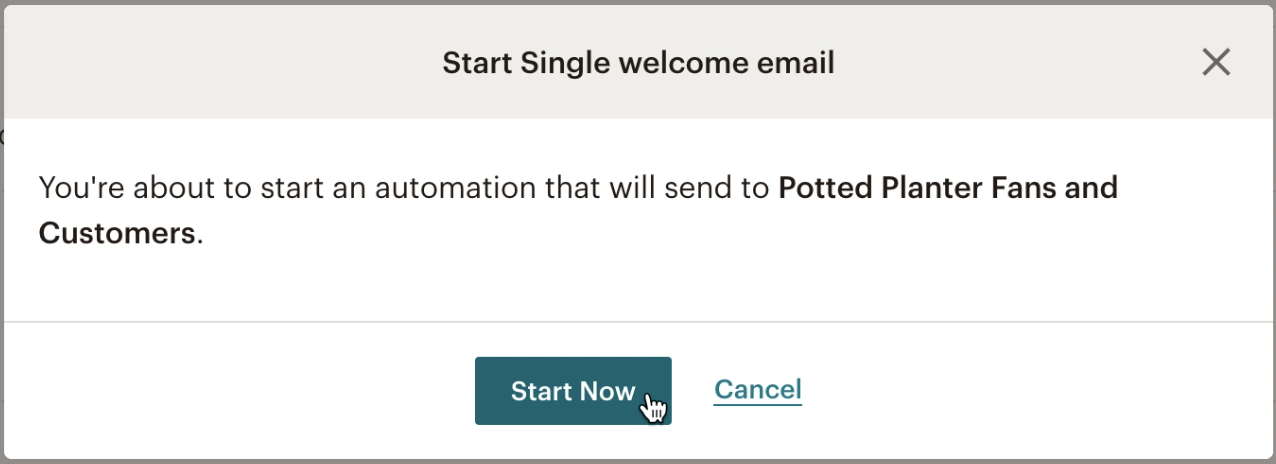
Muito bem! Agora, qualquer pessoa que se inscrever no seu marketing por e-mail receberá a mensagem de boas-vindas. Depois que os dados começarem a chegar, será possível visualizar o relatório de automação para ver o seu desempenho.
Depois de iniciar a automação, você pode testá-la para ver como é exibida na sua caixa de entrada. As inscrições de teste em uma automação podem ser complicadas, então leia a seção toda. Funciona assim.
Confirme o status de envio da automação.
Na página Campanhas na sua conta, você deve ver o selo Enviando ao lado da sua automação. Isso confirma que ela está ativada.

Faça uma inscrição de teste.
Acesse o formulário de inscrição usado para coletar novos contatos e faça a inscrição. As pessoas só recebem a automação de boas-vindas uma vez, por isso você deve usar um endereço de e-mail que não recebeu a automação antes. Se você se inscrever com um endereço que já recebeu a automação, você não vai recebê-la. Isso acontecerá mesmo se você excluir o endereço e tentar se inscrever novamente.
Dica: use o Gmail para obter endereços extra para testar a sua automação.
Se você não tiver um novo endereço para testar no formulário de inscrição, tudo bem. Usuários do Gmail podem criar endereços de e-mail instantâneos descartáveis. Para fazer isso, adicione um sinal de mais e números ou letras adicionais ao seu endereço para criar variações. Veja o exemplo:
| Endereço original do Gmail | Variações |
|---|---|
| freddie@gmail.com | freddie+1@gmail.com freddie+2@gmail.com freddie+testing@gmail.com |
Quando você se inscrever no público do Mailchimp com essas variações de e-mail, elas serão reconhecidas como assinantes individuais. Todos os e-mails de boas-vindas enviados para os novos endereços chegarão à sua caixa de entrada original.
Servicio técnico
Está com alguma dúvida?
Os usuários de planos pagos podem fazer login para acessar o suporte via e-mail e chat.
Saiba como a automação funciona e receba dicas de como você pode usá-la para otimizar o seu trabalho.
Use automações para criar uma série de e-mails segmentados, acionados por uma data, um evento ou uma atividade específica do assinante.
Aprenda a usar ações pós-envio com suas automações para organizar ou direcionar contatos que receberam suas mensagens.