Eine reguläre E-Mail erstellen und senden
In diesem Artikel erfährst du, wie du eine regelmäßige E-Mail in Mailchimp erstellst.

Hol dir Hilfe von Experten
Von Schulungen bis hin zum Full-Service-Marketing: Unsere Partnercommunity kann dir dabei helfen, deine Ideen in die Tat umzusetzen.
Wenn du einen Mailchimp-Account erstellst, erstellen wir eine Zielgruppe für dich und weisen ihr eine eindeutige E-Mail-Adresse zu. Mit dem Feature „Email Beamer“ kannst du eine E-Mail an diese Adresse senden, um den Text und die Bilder in deinem Mailchimp-Account in einen E-Mail-Entwurf zu konvertieren.
In diesem Artikel erfährst du, wie du eine E-Mail mithilfe der Option „Email Beamer“ einrichtest und an Mailchimp sendest.
Wenn du Email Beamer verwendest, kannst du deinen E-Mail-Inhalt an die eindeutige E-Mail-Adresse für die gewünschte Mailchimp-Zielgruppe senden. Um Inhalte in Mailchimp zu beamen, musst du sie von einer verifizierten E-Mail-Domain senden.
So findest du die Email Beamer-Adresse deiner Zielgruppe:
Erstelle die E-Mail in deinem bevorzugten E-Mail-Client, z. B. Outlook, Gmail oder Apple Mail. Stelle sicher, dass alle Bilder und Inhalte direkt zur E-Mail hinzugefügt und nicht als Anhänge hinzugefügt werden. Nachdem dein Design abgeschlossen ist, befolge die folgenden Schritte.
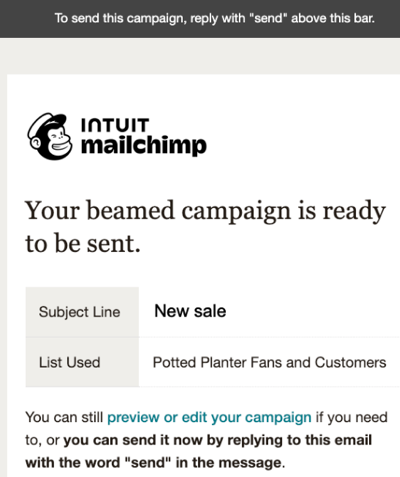
Um Änderungen am Entwurf vorzunehmen, klicke auf den Link in der Bestätigungs-E-Mail. Du kannst dich auch bei deinem Mailchimp-Account anmelden und die E-Mail von der Seite Alle Kampagnen aus öffnen. Nimm alle gewünschten Änderungen an den Einstellungen oder dem Design deiner E-Mail vor, und sende sie dann oder plane sie.
Die E-Mail-Adresse, von der du bestrahlt, wird als Absenderadresse verwendet. Der Absendername ist der Name, der mit diesem E-Mail-Account verknüpft ist. Diese können in den Abschnitten An und Von des E-Mail-Builders geändert werden.
Wir fügen deiner E-Mail automatisch unsere Standardfußzeile hinzu, um sicherzustellen, dass du einen Abbestell-Link und das Empfehlungsbadge hast.
Um versehentliche E-Mails zu vermeiden und die E-Mail-Adresse vor Spam-Bots zu schützen, solltest du deine zielgruppenspezifische E-Mail-Adresse geheim halten. Poste sie nicht im Internet und teile sie nicht mit zu vielen Personen.
Microsoft Word fügt häufig Junk-Code hinzu, der Formatierungsprobleme verursachen kann. Am besten vermeidest du das Einfügen von Inhalten aus Word. Wir empfehlen dir, die E-Mail in deinem E-Mail-Programm zu erstellen, bevor du sie an Mailchimp sendest.
Hinweis
E-Mails, die über den E-Mail-Beamer an Mailchimp gesendet werden, können vor dem Versand bearbeitet werden, es ist jedoch nicht möglich, sie als Vorlagen für zukünftige E-Mails zu speichern.
Technischer Support

Hast du eine Frage?
Zahlende Nutzer können sich anmelden, um E-Mail- oder Chat-Support zu erhalten.
In diesem Artikel erfährst du, wie du eine regelmäßige E-Mail in Mailchimp erstellst.