Compartir archivos con contactos
Mailchimp proporciona el alojamiento gratuito de archivos. Carga y comparte los archivos con tus suscriptores sin utilizar los archivos adjuntos tradicionales.

Consigue a un experto que te haga el trabajo
Desde formación hasta servicio completo de marketing, nuestra comunidad de Partners puede ayudarte a conseguir lo que quieras.
La mayoría de los clientes de correo electrónico no pueden reproducir archivos de audio directamente dentro de un correo electrónico, pero puedes añadir un enlace de audio para que los destinatarios puedan descargar y escuchar tu audio, como música o un podcast.
En este artículo, descubrirás cómo añadir un enlace a un archivo de audio en tu correo electrónico.
A continuación, se detallan algunos puntos que debes conocer antes de empezar este proceso.
Añade enlaces de audio a texto, imágenes y botones en el nuevo creador. En los bloques Encabezado y Párrafo, utilizarás la barra de herramientas de edición. Para los bloques Botón, Logotipo e Imagen, utilizarás el panel lateral del bloque.
Después de enviar tu correo electrónico, comprueba tu informe de correo electrónico para ver cuántos contactos han hecho clic en el enlace.
Para añadir un enlace de audio a texto de tu correo electrónico, sigue estos pasos.

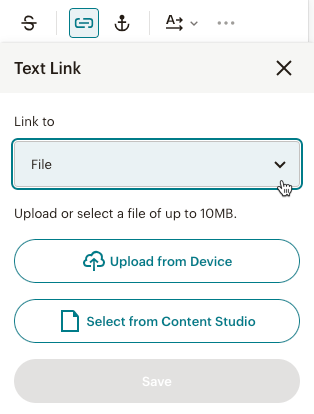
Para añadir un enlace de audio a un botón, a una imagen o a un logotipo de tu correo electrónico, sigue estos pasos.
Utiliza la herramienta de enlace del creador heredado para añadir un enlace de audio al texto, las imágenes y los subtítulos de tu correo electrónico. Hay dos formas de añadir tu enlace de audio, dependiendo de si estás aplicando el enlace al texto o a una imagen.
Después de enviar tu correo electrónico, comprueba tu informe de correo electrónico para ver cuántos contactos han hecho clic en el enlace.
Para añadir un enlace de audio a texto de tu correo electrónico, sigue estos pasos.


Para añadir un enlace de audio a imágenes de tu correo electrónico, sigue estos pasos.

Soporte técnico

¿Tienes alguna pregunta?
Los usuarios de pago pueden acceder al soporte por correo electrónico y chat.
Mailchimp proporciona el alojamiento gratuito de archivos. Carga y comparte los archivos con tus suscriptores sin utilizar los archivos adjuntos tradicionales.