Enviar un archivo a los nuevos suscriptores
Utiliza Mailchimp para enviar los archivos como informes, MP3, videos, u otros a los nuevos suscriptores. Agrega tus archivos a un email automatizado o de bienvenida.

Consigue a un experto que te haga el trabajo
Desde formación hasta servicio completo de marketing, nuestra comunidad de Partners puede ayudarte a conseguir lo que quieras.
Mailchimp ofrece alojamiento gratuito de archivos para que puedas compartir archivos de audio, vídeo, imágenes, documentos u hojas de cálculo con tus contactos. Ofrecemos alojamiento de archivos en lugar de archivos adjuntos tradicionales de correo electrónico porque los archivos adjuntos pueden ralentizar o detener la entrega de correo electrónico masivo o hacer que el software de seguridad bloquee tu correo electrónico.
En este artículo, descubrirás cómo subir un archivo a una campaña por correo electrónico y compartirlo con tus contactos.
Puedes cargar muchos tipos de archivos a tu cuenta Mailchimp y compartirlos con tus contactos.
Cada archivo de imagen debería ser de aproximadamente 1 MB o menos y otros tipos de archivos deberían ser de 10 MB o menos.
El alojamiento de archivos no admite archivos ZIP que contengan tipos de archivos no compatibles.
Estos son los tipos de archivos que permitimos en Mailchimp.
| Tipo de archivo | Extensiones |
|---|---|
| Archivos de texto | .txt, .csv, .log, .css, .ics |
| Archivos de imagen | .jpg, .jpe, .jpeg, .gif, .png, .bmp, .psd, .tif, .tiff, .svg, .indd, .ai, .eps |
| Archivos de documento | .doc, .docx, .rtf, .odt, .ott, .pdf, .pub, .pages, .mobi, .epub |
| Archivos de audio | .mp3, .m4a, .m4v, .wma, .ogg, .flac, .wav, .aif, .aifc, .aiff, |
| Archivos de vídeo | .mp4, .mov, .avi, .mkv, .mpeg, .mpg, .wmv |
| Archivos de hojas de cálculo | .xls, .xlsx, .ods, .numbers |
| Archivos de presentaciones | .odp, .ppt, .pptx, .pps, .key |
| Archivos de almacenamiento | .zip, .vcf |
Utiliza la herramienta de enlaces del creador de campañas para subir un archivo a tu gestor de contenido. Crearemos una URL única para tu archivo y la añadiremos a tu campaña por correo electrónico.
Para añadir un archivo a tu campaña por correo electrónico en el nuevo creador, sigue estos pasos.
En la sección Content (Contenido) del creador de campañas, haz clic en Edit (Editar).
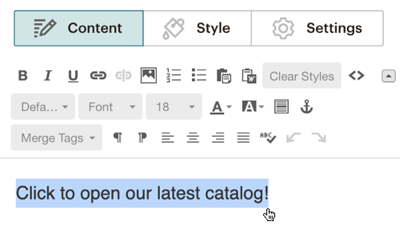
Resalta el texto existente o crea un texto nuevo para el enlace.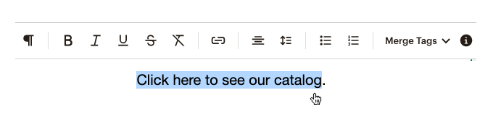
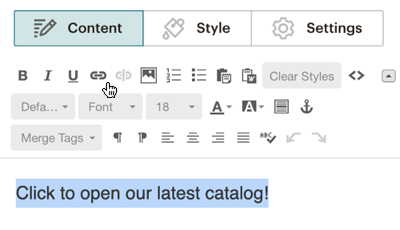
Haz clic en el icono de enlace en la barra de herramientas. El editor admite también los métodos abreviados de teclado para añadir enlaces. Si estás utilizando un Mac, resalta el texto que deseas enlazar y utiliza CMD+K para abrir la ventana modal emergente Text Link (Enlace de texto) . 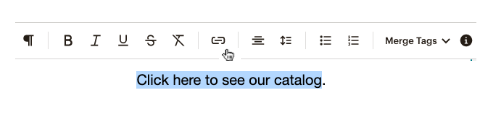
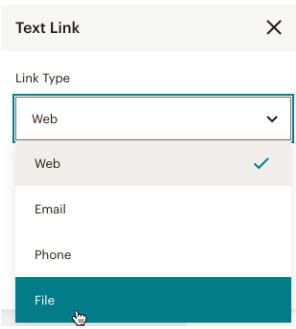
En la ventana modal emergente Text Link (Enlace de texto , haz clic en el menú desplegable y selecciona File (Archivo).
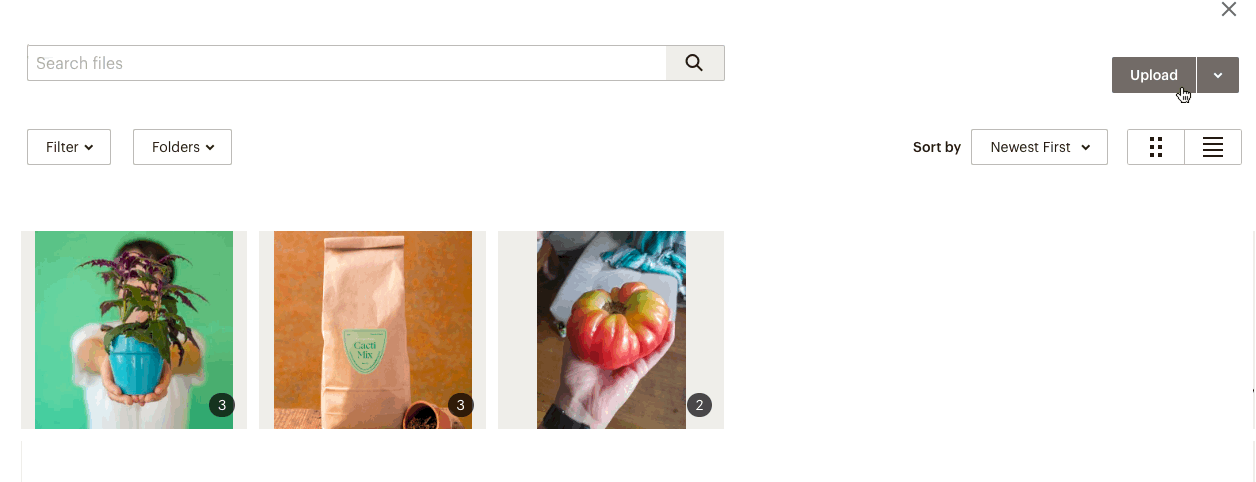
Sube un archivo desde tu dispositivo o utiliza Select File (Seleccionar archivo) para enlazar un archivo desde tu gestor de contenido.
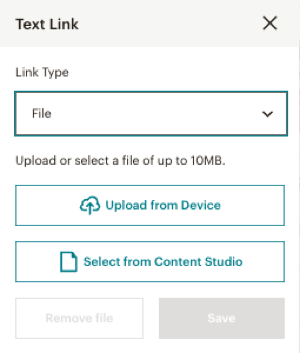
Una vez subido el archivo, crearemos automáticamente la URL de tu archivo. Haz clic en Save (Guardar).
Después de enviar la campaña, los contactos que hagan clic en el enlace que creaste podrán acceder a tu archivo. Puedes ver cuántos contactos abrieron el archivo en tu informe de campaña.
Utiliza la herramienta de enlaces del panel de edición para cargar un archivo en tu gestor de contenido. Crearemos una URL única para tu archivo y la añadiremos a tu campaña por correo electrónico.
Para añadir un archivo a tu campaña de correo electrónico en el creador de legados, sigue estos pasos.


En la ventana modal emergente Insert or Edit Link (Insertar o editar enlace), completaremos automáticamente la URL de tu archivo. 
Haz clic en Advanced Options (Opciones avanzadas) para editar ajustes opcionales como abrir el archivo en una nueva ventana o aplicar un atributo de Título o una clase CSS.
Haz clic en Insert (Insertar).
Después de enviar la campaña, los contactos que hagan clic en el enlace que creaste podrán acceder a tu archivo. Descubre cuántas personas abrieron el archivo en tu informe de campaña.
Consulta estos recursos para obtener más información sobre cómo compartir archivos, imágenes y medios con tus contactos.
Usar el gestor de contenidos
Enviar un archivo a los nuevos suscriptores
Utilizar etiquetas Merge para enviar archivos personalizados
Subir, añadir y editar imágenes de campañas
Añadir un audio a una campaña
Añadir un vídeo a una campaña
Soporte técnico

¿Tienes alguna pregunta?
Los usuarios de pago pueden acceder al soporte por correo electrónico y chat.
Utiliza Mailchimp para enviar los archivos como informes, MP3, videos, u otros a los nuevos suscriptores. Agrega tus archivos a un email automatizado o de bienvenida.