
Consigue a un experto que te haga el trabajo
Desde formación hasta servicio completo de marketing, nuestra comunidad de Partners puede ayudarte a conseguir lo que quieras.
Usar bloques de contenido de pie de página en el creador heredado
Para cumplir con las leyes anti-spam y las condiciones de uso de Mailchimp, se debe incluir cierta información en todos los correos electrónicos. Nuestro bloque de contenido de pie de página personalizable añade automáticamente esta información necesaria al final de tu diseño de correo electrónico, junto con otro contenido que tus destinatarios puedan encontrar útil.
En este artículo, aprenderás a utilizar y editar los bloques de contenido de pie de página en el creador de legados.
Antes de empezar
A continuación, se detallan algunos puntos que debes conocer antes de empezar este proceso.
- Este artículo te explica cómo utilizar los bloques de contenido de pie de página para el creador de legados. Para obtener información sobre los bloques de contenido de pie de página en el nuevo creador, consulta Usar bloques de contenido de pie de página en el nuevo creador.
- Para obtener más información sobre el contenido de pie de página obligatorio, consulta Acerca de los pies de página de correo electrónico.
- Al diseñar tu correo electrónico o plantilla, ten en cuenta la jerarquía de la edición de diseños. Los cambios que realices en un área del correo electrónico pueden anular los cambios que realices en otro lugar.
- Este artículo te explica cómo añadir un bloque de contenido de pie de página en una plantilla de arrastrar y soltar de Mailchimp. Si vas a programar tu propia plantilla, lee Personalizar el pie de página.
- Si a tu correo electrónico le falta la información requerida, añadiremos automáticamente un pie de página predeterminado que contenga las etiquetas merge al final de tu correo electrónico. Obtén más información sobre la solución de problemas de un pie de página adicional.
Nota
Para obtener más información sobre cada creador de correo electrónico y sus bloques de contenido, consulta Acerca de los creadores de correo electrónico de Mailchimp.
Añadir bloques de contenido de pie de página a tu diseño
Las plantillas predeterminadas de Mailchimp incluyen un bloque de contenido de pie de página al final del correo electrónico. Haz clic en el bloque para acceder a sus opciones de edición o arrastra y suelta un nuevo bloque de pie de página en tu diseño.
Para añadir un bloque de contenido de pie de página, sigue estos pasos.
- Haz clic en el bloque de pie de página y arrástralo hasta el diseño de tu correo electrónico.
- En el panel de edición, haz clic en Content (Contenido), Style (Estilo) o Settings (Opciones) para editarlos.
- Haz clic en Save & Close (Guardar y cerrar).
Edita el bloque de contenido de pie de página
El panel de edición del bloque de contenido de pie de página contiene 3 pestañas: Content (Contenido), Style (Estilo) y Settings (Opciones).
- Content (Contenido)
Contiene el editor de texto que utilizarás para actualizar el contenido del bloque e incluye etiquetas merge predeterminadas que rellenan la información requerida y recomendada. - Style (Estilo)
Incluye menús desplegables editables para el color de la fuente, el estilo, el espaciado, la alineación y otros elementos. - Settings (Opciones)
Proporciona opciones para diseños de 2 columnas.
Editar el contenido
El bloque de contenido de pie de página predeterminado utiliza etiquetas merge del sistema que extraen los datos del público en tus correos electrónicos. Esto incluye una dirección física y un enlace para cancelar la suscripción, que son obligatorios por ley, así como un recordatorio de permiso, un aviso de derechos de autor, una insignia de recomendación y el enlace Actualizar tus preferencias para los contactos suscritos.
El bloque está diseñado para utilizarse tal cual, por lo que no tienes que hacer ningún cambio antes de enviar tu correo electrónico. Sin embargo, puedes editar el texto como quieras, siempre y cuando aparezca la información obligatoria.
Para editar el contenido de tu pie de página, sigue estos pasos.
- En la sección Contenido del creador de correo electrónico, haz clic en Editar diseño o en Resolver.
- Haz clic en el bloque de pie de página con el que quieras trabajar.
- Haz clic en la pestaña Content (Contenido).
- Edita el texto según sea necesario. Haz clic en Editar información de contacto para cambiar la dirección física, el recordatorio de permiso y otras opciones de público que aparecen en el pie de página.
Esta opción solo aparecerá si ya has seleccionado un público para este correo electrónico. - Haz clic en Save & Close (Guardar y cerrar).
Obtén más información sobre los datos obligatorios y recomendados para el pie de página y cómo debes utilizar las diferentes etiquetas Merge en Cómo personalizar el contenido del pie de página.
Editar el estilo
En la pestaña Estilo, puedes elegir el formato para la tipografía de tu pie de página así como la altura y la alineación del texto. Recuerda que, si realizas cambios de estilo con la barra de herramientas del editor que hay en la pestaña Contenido, se sobreescribirán las opciones de estilo de esta pestaña.
Para diseñar tu pie de página, sigue estos pasos.
- En la sección Contenido del creador de correo electrónico, haz clic en Editar diseño o en Resolver.
- Haz clic en el bloque de pie de página con el que quieras trabajar.
Haz clic en la pestaña Style (Estilo).
- Realiza los cambios necesarios y haz clic en Save & Close (Guardar y cerrar).
Añadir una columna
El bloque de pie de página se puede dividir en dos columnas. Esto es útil si deseas separar la información del pie de página no relacionada, como tus datos de contacto y la insignia de recomendación.
Para añadir una columna a tu pie de página, sigue estos pasos.
- En la sección Content (Contenido) del creador de correos electrónicos, haz clic en Edit Design (Editar diseño).

- Haz clic en el bloque de pie de página con el que quieras trabajar.
- Haz clic en la pestaña Settings (Opciones).
- Haz clic en el menú desplegable Número de columnas, selecciona 2 columnas y establece su ancho en División de columnas.
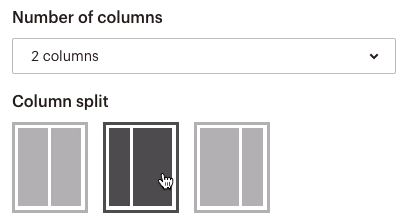
- Regresa a la pestaña Content (Contenido) para realizar cualquier cambio de estilo línea por línea y alterna entre la Column 1 (Columna 1) y la Column 2 (Columna 2) para añadir o editar su contenido.

- Cuando hayas terminado, haz clic en Save & Close (Guardar y cerrar).


Cambiar fondo y otras opciones de diseño
Cada plantilla de Mailchimp se divide en cuatro secciones separadas: una pre-cabecera, una cabecera, el cuerpo y el pie de página. Cuando aplicas las opciones de estilo en una sección, afectarán a todo los bloques de contenido de esa sección.
Si deseas cambiar el color de fondo, el estilo de los márgenes o poner color en el bloque de contenido de tu pie de página, tendrás que aplicar esas opciones de diseño en su totalidad en la sección pie de página.
Usar la escritura con IA
Para los clientes con un plan Standard o superior, aprovecha la opción Escribir con IA para crear líneas de asunto personalizadas y una copia de correo electrónico para ti. Esta función utiliza Intuit Assist, una herramienta de IA generativa que te ayuda a crear contenido de marca rápida y eficazmente siguiendo las indicaciones que proporciones. Para obtener más información sobre esta función, consulta Usar la escritura con IA para crear contenido.
Soporte técnico

¿Tienes alguna pregunta?
Los usuarios de pago pueden acceder al soporte por correo electrónico y chat.